

Мы продолжаем серию «Самое новое в 1С:Бухгалтерии 8», в которой регулярно рассказываем об изменениях в новых версиях решения, о том, что в них появилось интересного, важного и полезного для бухгалтера.
В программе «1С:Бухгалтерия 8» начиная с версии 3.0.186 добавлена возможность пробивать чеки удаленно на облачной кассе для организаций и предпринимателей, которые продают товары, оказывают услуги, выполняют работы дистанционно или на выезде.
После передачи данных о платеже покупателя в облачную кассу, в ней формируется кассовый чек, отправляются данные в ОФД, а покупателю – электронный чек по SMS или на электронную почту. Бумажные кассовые чеки не печатаются. Чеки на облачной кассе могут быть пробиты из тех же документов, что и на обычной кассе. Но для облачной кассы добавлена возможность автоматически пробивать чеки при загрузке данных по оплатам через СБП.
Чтобы использовать облачную кассу, подключите сервис 1С-Облачная касса. Потом выполните настройку подключения кассы в программе.
Подключение облачной кассы


Полный интерфейс: меню «Банк и касса – Онлайн-касса – Подключенные кассы».
Как пробивать чеки на облачной кассе
Поскольку покупателю передается электронный чек, то пробивая чек, указывайте его номер телефона или email.
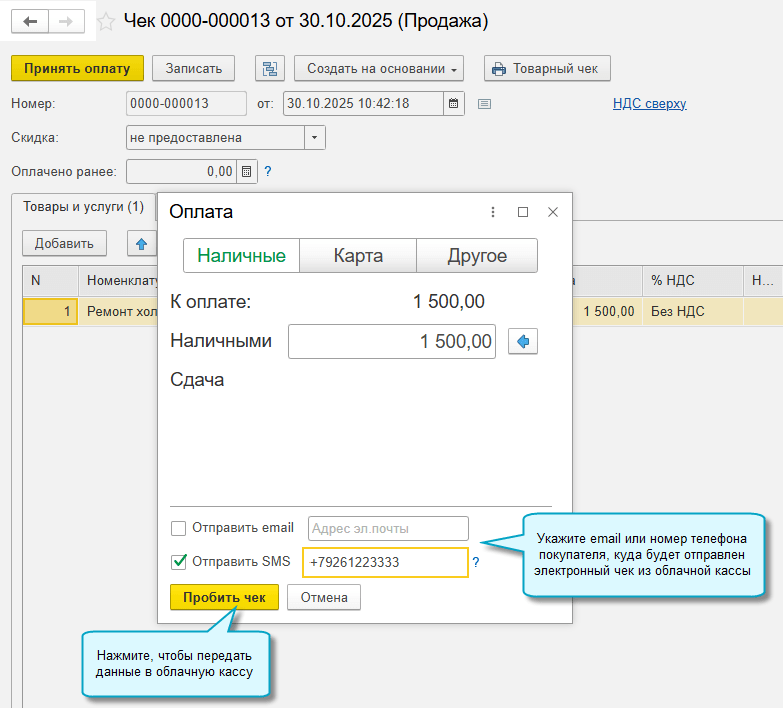

Полный интерфейс: меню «Продажи – Розничные продажи – Розничные продажи (чеки)».
Автоматическое пробитие чеков при оплате по СБП
Проверьте настройки подключения облачной кассы.

Полный интерфейс: меню «Администрирование – Настройки программы – Поддержка оборудования – Подключаемое оборудование».
Проверьте, указан ли номер телефона или email в карточке покупателя.

Полный интерфейс: меню «Справочники – Покупки и продажи – Контрагенты».
Передайте покупателю ссылку для оплаты по СБП.

Полный интерфейс: меню «Продажи – Продажи – Счета покупателям».
Через некоторое время после загрузки оплаты по СБП чек будет автоматически пробит на облачной кассе и отправлен покупателю.

Полный интерфейс: меню «Банк и касса – Касса – Операции по платежным картам».
Если покупатель перечисляет оплату до оказания ему услуг (предоплата), то при оказании услуг потребуется пробить чек самостоятельно.


Полный интерфейс: меню «Продажи – Продажи – Реализация (акты, накладные, УПД)».
Всю информацию серии можно найти по тэгу самое новое в 1С:Бухгалтерии. Или просто следите за нашими новостями!
Если бухгалтерия – то в 1С, если бухгалтерские новости – то на БУХ.1С, если следить за новостями в телефоне – то в нашем Telegram-канале.
В материале использованы фото: STEKLO / Shutterstock / Fotodom.