

Рассказываем, как в 1С настроить интеграцию с сервисом отправки писем и посылок Почты России.
Новое расширение 1С позволяет интегрировать популярные конфигурации системы «1С:Предприятие 8» с сервисом отправки писем и посылок Почты России. Функционал делает возможным управление всеми этапами доставки и отслеживание отправлений непосредственно из интерфейса учетной системы. Решение не только автоматизирует логистические процессы юрлиц и ИП, но и упрощает взаимодействие с почтовым оператором.
Теперь сформировать и отправить письмо или посылку клиенты почты могут напрямую из конфигураций 1С. Этикетка, накладная и почтовый бланк формируются автоматически. Программа заполняет и проверяет корректность адресов получателей, а статус доставки можно отслеживать в режиме реального времени.
Стоимость и сроки доставки рассчитываются на основе параметров отправления. Сервис предоставляет возможность массовой обработки большого количества отправок для оптимизации работы склада или отдела продаж.
- 1С:Зарплата и управление персоналом 8
- 1С:ERP Управление предприятием 2
- 1С:Комплексная автоматизация 8
- 1С:Бухгалтерия 8 (в том числе КОРП)
- 1С:Управление нашей строительной фирмой
- 1С:Бухгалтерия строительной организации
- 1С:Предприниматель
- 1С:Бухгалтерия государственного учреждения 8
- 1С:Управление торговлей
- 1С:Бухгалтерия некоммерческой организации 8 (в том числе КОРП)
- 1С:Управление нашей фирмой
- 1C:CRM
Как настроить интеграцию с сервисом отправки писем и посылок Почты России
Процесс подключения модуля максимально упрощен.
Шаг 1. Скачивание установщика
Перейдите на официальную страницу Почты России и скачайте установщик модуля.
Шаг 2. Установка в режиме предприятия
Откройте вашу базу 1С в режиме «Предприятие». Запустите скачанный файл установщика. Далее следуйте указаниям мастера установки: выберите нужную конфигурацию 1С и подтвердите установку внешних компонентов и расширений.
Шаг 3. Добавление учетной записи
После установки модуля в меню 1С появится новый раздел Почта России. Перейдите в него и нажмите Добавить учетную запись.
Вам потребуется ввести параметры аутентификации из вашего личного кабинета на закладке Настройка – API (API-ключ или логин/пароль), а также задать базовые настройки (адрес отправителя по умолчанию, параметры принтера для этикеток).
Если у вас нет договора с Почтой России, то зарегистрируйтесь в личном кабинете (займет не более 10 минут). После регистрации введите параметры аутентификации из вашего личного кабинета на закладке Настройка – API (API-ключ или логин/пароль).
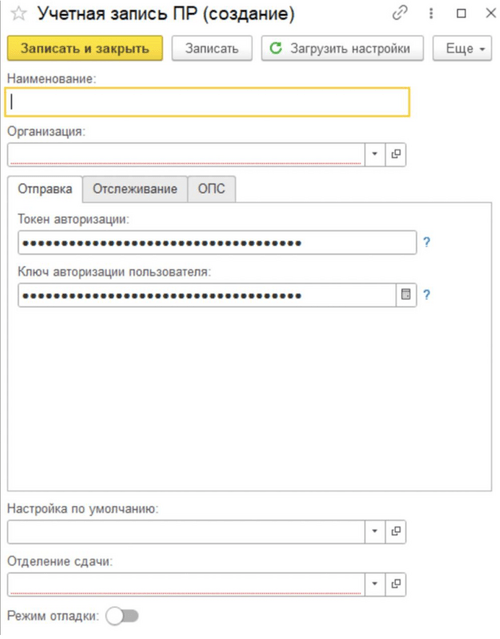
Шаг 4. Настройка подготовки данных
Добавьте настройку для подготовки данных отправления. Здесь вы можете указать, какие именно реквизиты из документа реализации (вес, места, объявленная ценность, наложенный платеж) должны автоматически переноситься в форму создания отправления. Это позволяет гибко адаптировать модуль под ваши внутренние бизнес-процессы.
Закончив настройку, формировать отправления через Почту России можно, не выходя из привычного интерфейса программ 1С. Новая интеграция объединяет учет продаж, логистику и документооборот в едином информационном пространстве, избавляя специалистов от необходимости переключаться между системами и сводя к нулю риск «человеческой» ошибки.
В материале использованы фото: Inside Creative House / Shutterstock / Fotodom.






Нужно открыть 1с предприятие, с работающем 1С плюс. (если в вашей конфигурации его нет, то и кнопки установить на сайте не будет)
Добрый день. Для двух/нескольких учётных записей работает? У нас несколько почтовых отделений по договору с Почтой России
Постоянное обновление, Добрый день!
Да, возможно.
По ссылке на установщик модуля ничего не открывается и не загружается, даже после авторизации в личном кабинете Почты России
Наш мальчик-программист, Нужно открыть 1с предприятие, с работающем 1С плюс. (если в вашей конфигурации его нет, то и кнопки установить на сайте не будет)
Менеджер в гости зашел, Спасибо, но в ЕРП нет сервиса 1С:Плюс, а в статье указана поддержка ЕРП
Наш мальчик-программист, Все починили. Можете пробовать установить.
А нужен ли будет специальный принтер, чтобы бланки для почты распечатывать?
Квартальный отчетик, Добрый день! Нет
А когда будет интеграция с Документооборот?