
В России работает несколько тысяч частных образовательных организаций. По закону все они создаются в форме некоммерческих организаций. Такие учреждения оказывают услуги в сфере обучения не ради прибыли – поступающие средства они направляют на образовательные цели и развитие проектов.
Эксперты 1С рассказывают, как организовать учет образовательных услуг в программе «1С:Бухгалтерия НКО 8».
Образовательной организацией может выступать только некоммерческая организация (п. 18 ст. 2 Федерального закона от 29.12.2012 № 273‑ФЗ «Об образовании в Российской Федерации». Они могут создаваться в разных формах: ЧОУ, АНО, фонды и др. – конкретная форма зависит от целей учредителей и источников финансирования.
Образовательные некоммерческие организации могут оказывать услуги двух типов:
- Бесплатные образовательные услуги, когда обучение не оплачивается слушателем. Такие программы реализуются за счет целевого финансирования, например грантов, субсидий, пожертвований.
- Платные образовательные услуги (приносящая доход деятельность), когда НКО оказывает услуги за плату в рамках приносящей доход деятельности. В этом случае работа строится по договорам об оказании платных образовательных услуг.
Также образовательные НКО, помимо основных образовательных, часто предоставляют сопутствующие услуги, например, питание или проживание в общежитии.
Программа «1С:Бухгалтерия некоммерческой организации 8» дает возможность для организации учета основных и сопутствующих образовательных услуг, оказываемых детям и студентам. Учет поддерживается только в полном интерфейсе в версиях ПРОФ и КОРП при включенной функциональности Учет по договорам (если она не была включена ранее, то при включении образовательных услуг программа попросит ее включить).
Учет образовательных и сопутствующих услуг детям в «1С:Бухгалтерии НКО 8» (ред. 3.0)
Рассмотрим, как в программе «1С:Бухгалтерия НКО 8» (ред. 3.0) отражаются операции по учету образовательных услуг в детских учреждениях.
Пример
Автономная некоммерческая организация дошкольного образования «Солнышко» (АНО ДО «Солнышко»), помимо своей основной деятельности (оказание услуг по присмотру, уходу и образованию детей), обеспечивает воспитанников горячим питанием. Организация применяет УСН с объектом «доходы» (6%) и освобождена от НДС (лимит ее доходов за 2025 год не превысил установленный лимит в 20 млн рублей).
По условиям договора родительская плата состоит из двух частей:
- постоянная часть (услуги по уходу и образованию) – 18 000 руб. в месяц. (начисляется фиксированной суммой);
- переменная часть (питание) – 350 руб. в день (начисляется за дни фактического посещения).
Часть платы за детский сад родителям компенсируется.
1 августа АНО заключила договор с организацией общественного питания (детское кафе), которая будет поставлять готовые блюда для детского питания. Поставка осуществляется ежедневно по заявке АНО, стоимость питания рассчитывается исходя из фактического количества детей, присутствовавших в этот день. Оплата поставщику производится авансом исходя из примерной стоимости.
За сентябрь 31 августа был перечислен аванс в размере 40 000 руб. По итогам месяца поставщик выставляет УПД исходя из фактического поставленного количества.
С 1 сентября набрана дошкольная группа из 7 детей. Учет посещаемости ведется по табелю, на основании которого рассчитывается переменная часть родительской платы за питание.
Воспитанник группы Петров Иван в сентябре отсутствовал 4 дня – с 22 по 25 сентября (при норме 22 рабочих дня в сентябре). Переменная часть платы за питание за сентябрь по Петрову Ивану составила 6300 руб. (350 руб. х 18 дней).
Стоимость питания, предъявленная поставщиком за сентябрь, составила 52 500 руб., без НДС.
Чтобы вести учет образовательной деятельности, необходимо включить данную функциональность в программе: раздел Главное – Настройки – Функциональность, на закладке Деятельность установить переключатель Образовательные услуги. Для учета питания необходимо установить дополнительный переключатель (рис. 1).
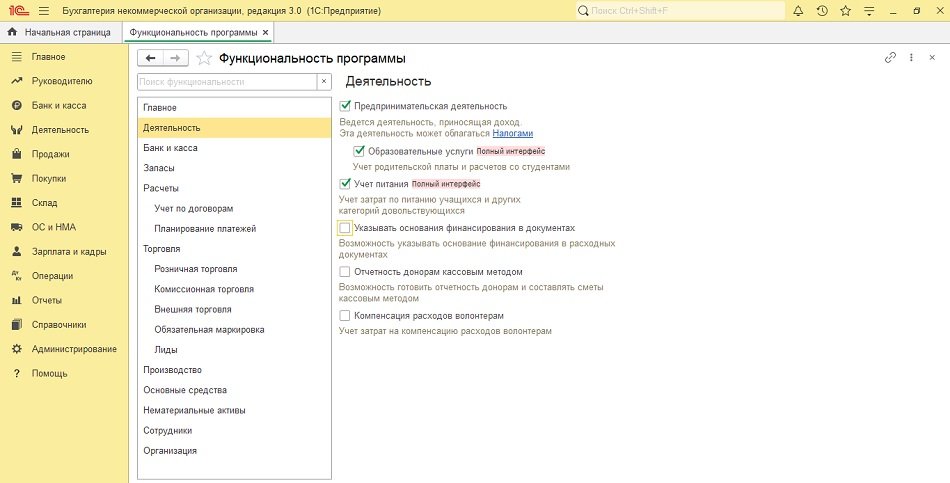 Рис.1 Включение функциональности образовательных услуг в программе
Далее нужно зарегистрировать новых воспитанников – справочник Дети (раздел Справочники – Деятельность). В открывшемся окне справочника Дети установить флажок Группа детского учреждения, в следующем поле с помощью стрелки выбрать имеющуюся группу или создать новую. После этого по кнопке Создать добавить в группу воспитанников.
В программе доступно два способа создания записи о ребенке:
- создать новую запись о ребенке и ввести его личные данные в справочник контрагентов;
- создать новую запись о ребенке, выбрав его из справочника контрагентов.
Необходимо выбрать подходящий способ и заполнить карточку ребенка (рис. 2).
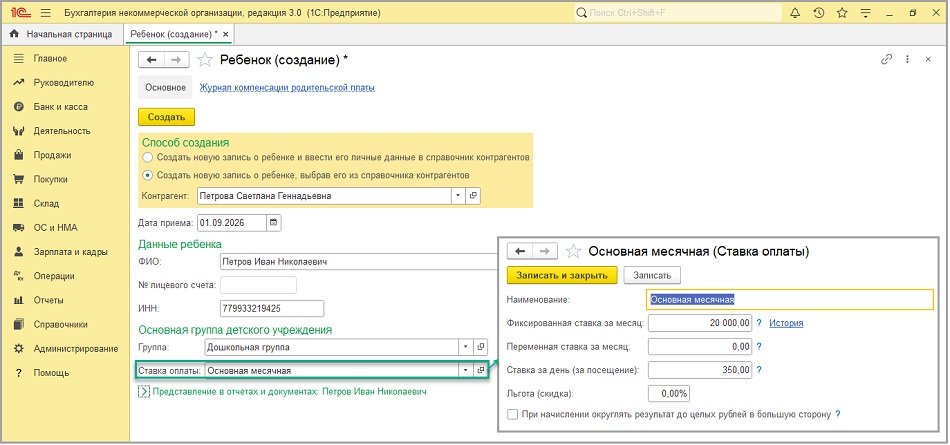 Рис.2 Карточка ребенка
В поле Ставка оплаты по кнопке Создать указывается соответствующий договору вариант ставки:
- Фиксированная ставка за месяц – не зависит от фактического количества посещений ребенком детского учреждения;
- Переменная ставка за месяц – учитывает фактическое количество посещений;
- Ставка за день (за посещение) – устанавливает плату за один день (одно посещение).
Если применяется исчисление родительской платы в целых рублях, устанавливается флажок «При начислении округлять результат до целых рублей в большую сторону». Для льготной ставки указывается размер льготы.
Учет фактической посещаемости детей ведется в Табеле учета посещаемости детей (раздел Деятельность – Услуги детям). Двойным щелчком мыши в желтых ячейках устанавливаются дни, а правой кнопкой мыши – причина отсутствия ребенка (рис. 3).
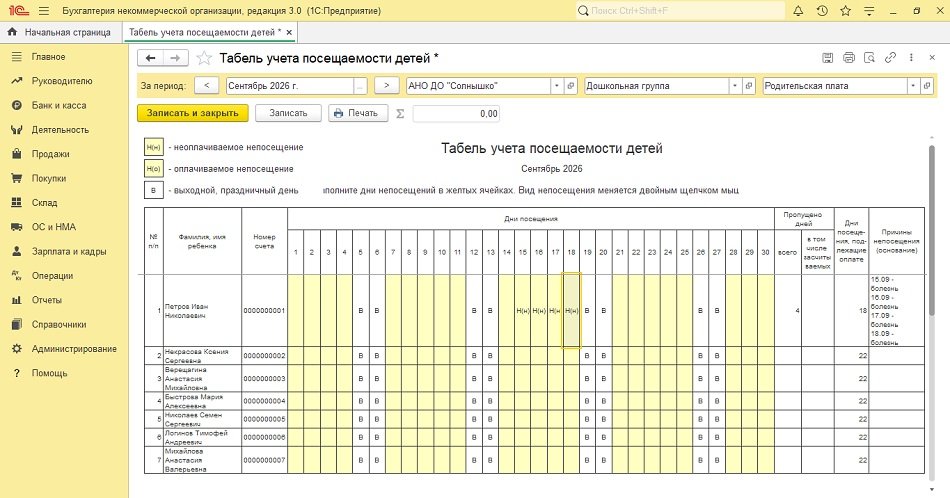 Рис.3 Табель учета посещаемости детей
В конце месяца рассчитывается стоимость питания детей исходя из фактического количества дней посещения (на основании табеля) и выставляются квитанции на оплату (раздел Деятельность – Услуги детям – Выписка квитанций).
По кнопке Печать из документа можно распечатать Квитанции (ПД-4) для передачи родителям для дальнейшей оплаты, а также Ведомость выписанных квитанций (рис. 4). Также готовые квитанции можно отправить по электронной почте.
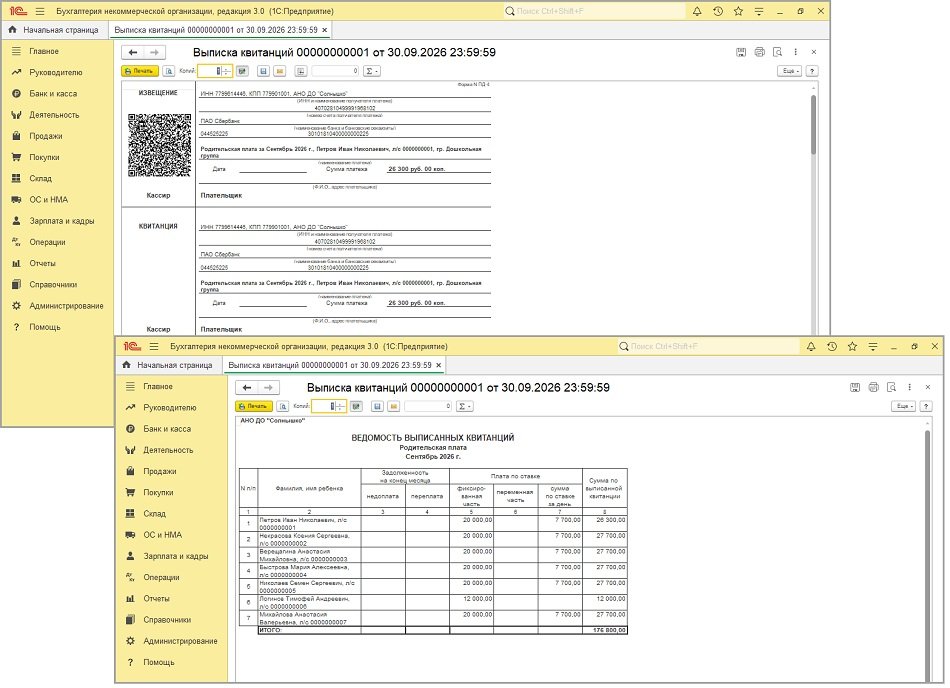 Рис.4 Печатные формы документа Выписка квитанций
Начисление родительской платы и платы за питание отражается документом Оказание услуг детям (раздел Деятельность – Услуги детям). В документе необходимо указать месяц, за который начисляется услуга (с помощью стрелок-переключателей или вручную) и саму услугу, а также группу детского учреждения. После этого программа предложит заполнить документ списком детей по данной группе (рис. 5).
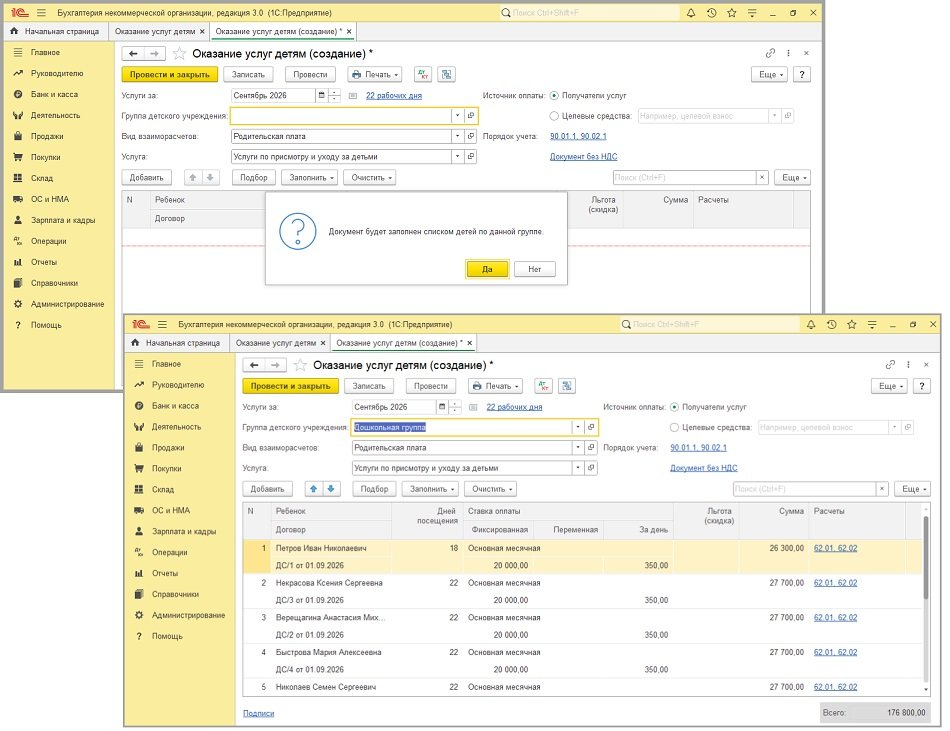 Рис.5 Оказание услуг детям
После проведения документа Оказание услуг детям программа сформирует проводки:
Дебет 62.01 Кредит 90.01.1 – на стоимость оказанных услуг.
По кнопке Печать из документа можно распечатать Ведомость по расчетам с родителями по форме 327 и стандартные Акты об оказании услуг (рис. 6).
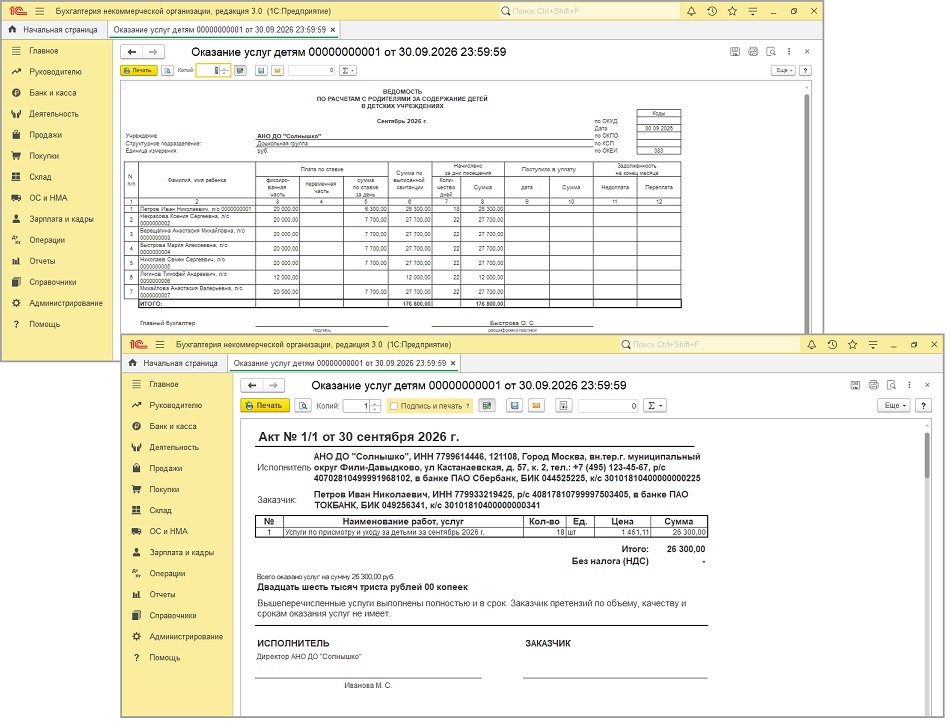 Рис.6 Печатные формы документа Оказание услуг детям
Оплата в счет предстоящей поставки товаров в программе отражается с помощью документа Списание с расчетного счета с видом операции Оплата поставщику (раздел Банк и касса – Банк – Банковские выписки) по кнопке Списание или путем загрузки документа из клиент-банка.
В результате проведения документа Списание с расчетного счета будет сформирована бухгалтерская проводка:
Дебет 60.02 Кредит 51 – на сумму денежных средств, перечисленных продавцу в качестве предстоящей поставки.
Предъявленную поставщиком стоимость питания за сентябрь можно отразить документом Поступление товаров: Накладная, УПД (раздел Покупки − Поступление (акты, накладные, УПД). После проведения документа Поступление товаров: Накладная, УПД будут сформированы бухгалтерские записи:
Дебет 10.12 Кредит 60.01 – на сумму поставленных продуктов питания.
Дебет 60.01 Кредит 60.02 – зачет аванса поставщику.
Списание стоимости приобретенного и выданного детям питания регистрируется документом Меню-требование (раздел Деятельность – Питание). По кнопке Создать из выпадающего списка можно выбрать вид меню-требования:
- Первичное – если это первое и единственное меню за день.
- Дополнительное – если меню-требование не первое за день.
В поле Счет затрат по ссылке следует перейти в одноименную форму и выбрать счет учета затрат и аналитику к нему (статью затрат и направление деятельности). Счет и аналитику затрат можно указать:
- сразу для всего документа (переключатель В шапке) – если меню-требование составляется на продукты, приобретенные только за счет собственных средств или только за счет средств целевого финансирования
- отдельно для каждой строки документа (переключатель В списке) – если составляется общее меню-требование на продукты, приобретенные как за счет собственных средств, так и за счет средств целевого финансирования.
На закладке Категории довольствующихся заполняется перечень категорий довольствующихся, например, группы (ясли, старшая группа, дошкольная группа) и персонал, который выбирается из одноименного справочника (раздел Справочники – Деятельность). По каждой категории указывается количество питающихся.
На закладке Продукты питания указывается количество продуктов питания к списанию в разрезе категорий довольствующихся. Для каждой категории довольствующихся в табличной части отведена отдельная колонка для ввода количества человеко-дней (в примере 150 = 6 детей * 22 рабочих дня + 1 ребенок * 18 рабочих дней). Количество продуктов к списанию (графа Количество) заполняется автоматически.
После проведения документа Меню-требование будут сформированы проводки:
Дебет 26 Кредит 10.12 – на сумму списанных продуктов питания.
По кнопке Печать готовый документ можно распечатать (рис. 7). Для корректного заполнения печатной формы можно указать врача, повара и кладовщика по ссылке Подписи в нижней части документа. Если на основании меню-требования были введены меню-требования на дополнительное питание, то из основного меню-требования можно получить сводную печатную форму по кнопке Печать – Меню-требование (с учетом дополнений).
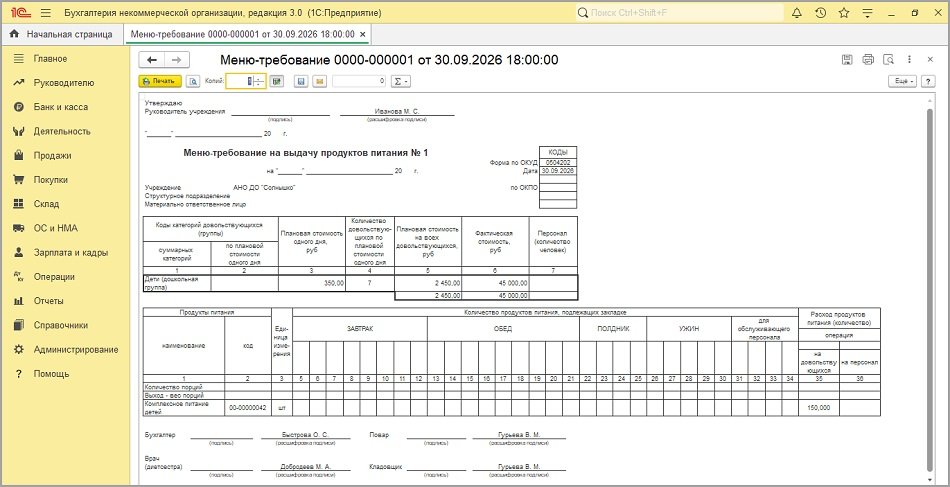 Рис.7 Печатная форма меню-требования
Для контроля и анализа расходов на питание в программе предусмотрен целый ряд отчетов, которые позволяют отслеживать движение и списание продуктов, а также сопоставлять фактические затраты с количеством человеко-дней:
- Накопительная ведомость по приходу продуктов питания
- Накопительная ведомость по расходу продуктов питания
- Отчет по расходу продуктов питания
- Отчет по стоимости питания
Найти все эти отчеты можно в разделе Деятельность – Отчеты.
Поступление оплаты за услуги дошкольного учреждения отражается с помощью документа Поступление на расчетный счет с видом операции Оплата от покупателя (раздел Банк и касса – Банк – Банковские выписки) по кнопке Поступление или путем загрузки документа из клиент-банка.
В результате проведения документа Поступление на расчетный счет будет сформирована проводка:
Дебет 51 Кредит 62.01 – на сумму родительской платы.
Чтобы компенсировать часть платы за детский сад необходимо задать параметры компенсации в форме Компенсация родительской платы (раздел Деятельность – Услуги детям), рис. 8.
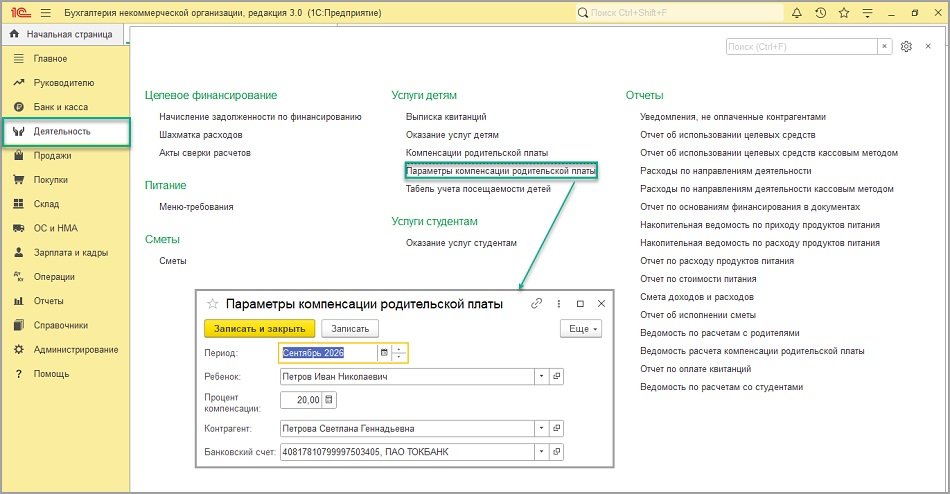 Рис.8 Форма Параметры компенсации родительской платы
Компенсация расходов родителей на оплату образовательных услуг отражается документом Компенсация родительской платы (раздел Деятельность – Услуги детям), рис. 9. Данный документ не формирует проводок. По кнопке Печать из документа можно распечатать Ведомость расчета компенсации и Реестр компенсации родительской платы.
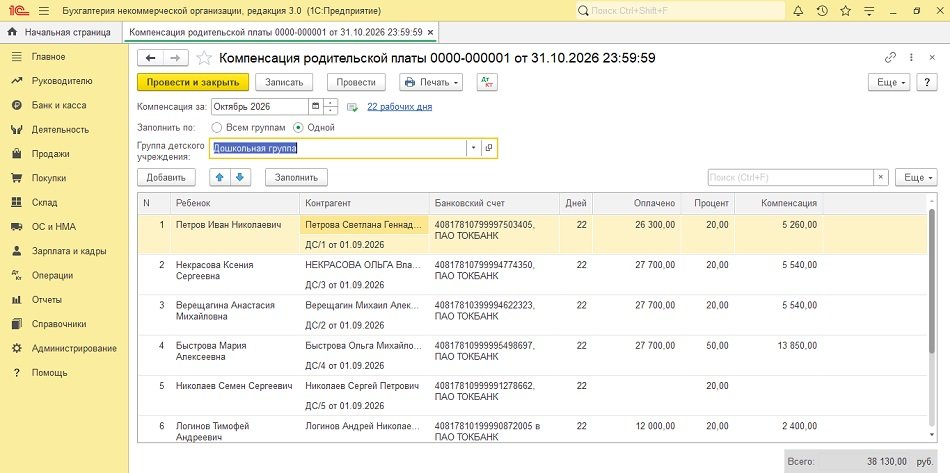 Рис.9 Компенсация родительской платы
В программе предусмотрен ряд специализированных отчетов (раздел Деятельность – Отчеты). Для сверки взаиморасчетов с родителями можно использовать Ведомость по расчетам с родителями. Для проверки правильности расчета компенсации родительской платы за содержание детей в детских учреждениях используется Ведомость расчета компенсации родительской платы.
Далее рассмотрим, как в программе «1С:Бухгалтерия НКО 8» (ред. 3.0) отражаются операции по учету образовательных услуг студентам.
Учет образовательных и сопутствующих услуг студентам в «1С:Бухгалтерии НКО 8» (ред. 3.0)
Пример
Частное профессиональное образовательное учреждение «Политехнический колледж «Вектор» (ЧПОУ «Колледж «Вектор») занимается реализацией программ среднего профессионального образования. Для иногородних студентов колледж предоставляет проживание в студенческом общежитии. Организация применяет УСН с объектом «доходы» (6%) и освобождена от НДС (лимит ее доходов за 2025 год не превысил установленный лимит в 20 млн рублей).
25 августа 2026 года колледж заключил со Смирновой Еленой Сергеевной (матерью первокурсника Дмитрия Смирнова) договор об оказании платных образовательных услуг №ОУ-115 (заказчиком по договору выступает мать, так как студент несовершеннолетний). Согласно договору, период обучения – с 01.09.2026 по 30.06.2028, стоимость обучения за весь период составляет 240 000 руб. Оплата производится перед началом каждого семестра. Стоимость одного семестра – 60 000 руб.
25 августа 2026 года со Смирновой Е.С. также заключен договор найма жилого помещения в общежитии №ОБЩ-88. Стоимость услуг проживания по договору – 6000 рублей в месяц (оплата – помесячно).
В тот же день Смирнова Е.С. оплатила обучение и проживание своего сына. На расчетный счет колледжа денежные средства поступили 26.08.2026 г.
Согласно учетной политике колледжа образовательные услуги признаются доходом единовременно – в последний месяц учебного периода.
Для учета образовательной деятельности необходимо включить данную функциональность в программе: раздел Главное – Настройки – Функциональность, на закладке Деятельность установить переключатель Образовательные услуги.
Зарегистрировать нового учащегося в справочнике Студенты (раздел Справочники – Деятельность) можно по кнопке Создать. В открывшейся форме с помощью переключателя необходимо выбрать способ создания записи о студенте:
- создать нового студента и ввести его личные данные в справочник контрагентов;
- создать нового студента, выбрав его из справочника контрагентов.
После этого заполнить карточку студента (рис. 10) – внести данные самого студента (ФИО, ИНН, факультет, специальность, форму обучения), а также данные договора на обучение.
Обратите внимание! Несмотря на то, что в карточке студента можно указать Плательщика по договору, в документах поступления денежных средств в настоящее время возможность указать плательщика не реализована. Поэтому при оплате обучения или сопутствующих услуг за студента родителями в поле Плательщик указывайте самого студента.
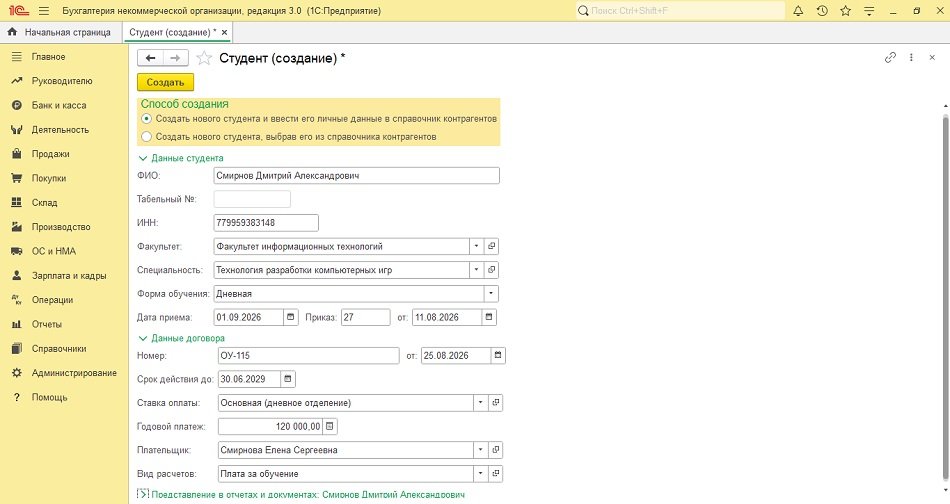 Рис.10 Карточка студента
В случае, когда студенту наряду с обучением оказываются сопутствующие услуги, необходимо создавать ставки оплаты на каждую услугу отдельно (рис.11).
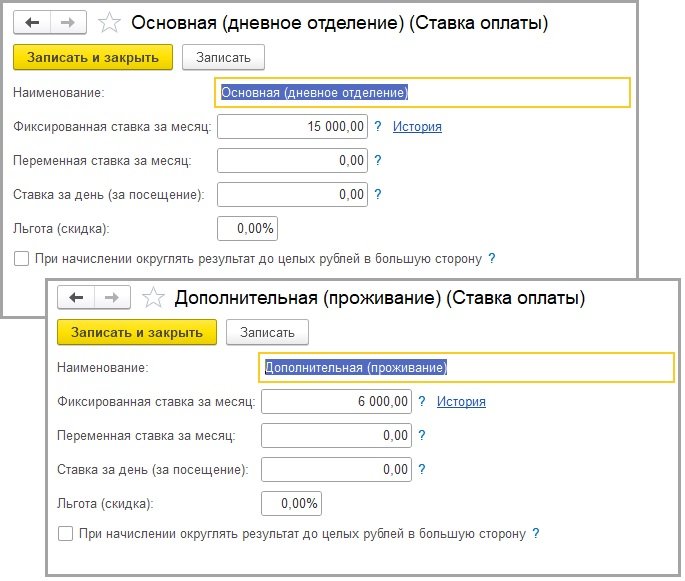 Рис.11 Ставки оплаты
Чтобы вести расчеты по сопутствующим услугам, необходимо оформить отдельный договор с соответствующим видом взаиморасчетов. Для этого в справочнике Контрагенты нужно перейти по гиперссылке Договоры и создать новый договор, указав вид взаиморасчетов (рис. 12).
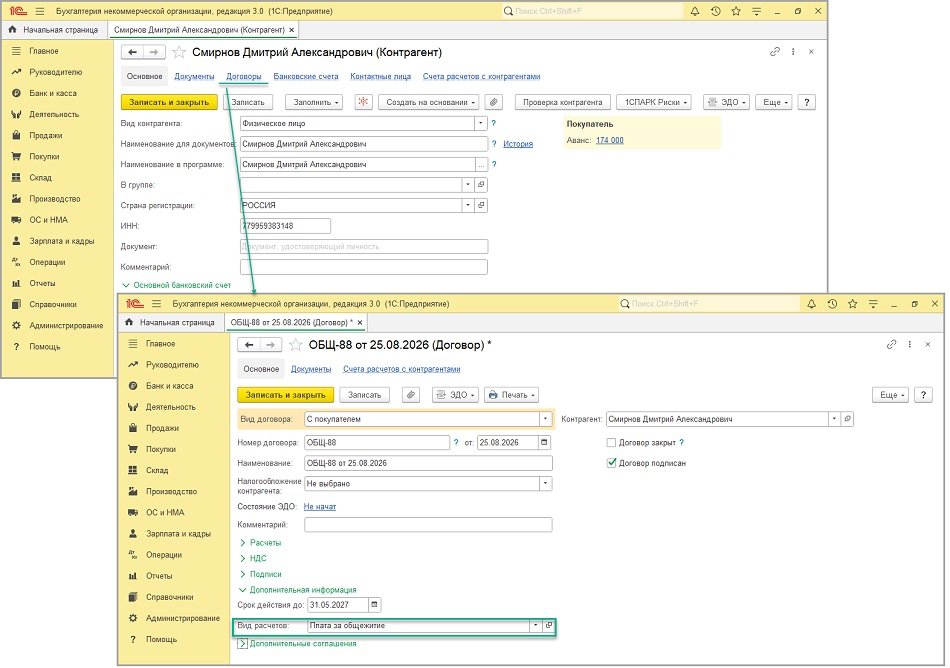 Рис.12 Договор на сопутствующие услуги
Поступление платы за обучение и сопутствующие услуги регистрируется документом Поступление на расчетный счет с видом операции Оплата от покупателя (раздел Банк и касса – Банковские выписки) по кнопке Поступление или путем загрузки документа из клиент-банка (рис. 13).
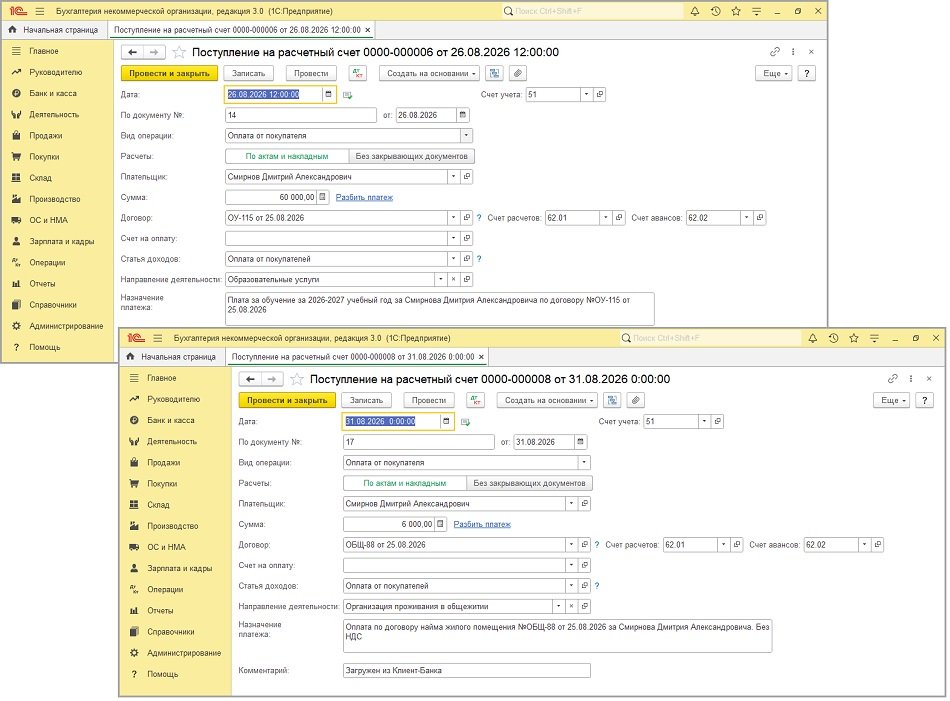 Рис.13 Поступление платы за образовательные и сопутствующие услуги
В результате проведения документа Поступление на расчетный счет будет сформирована проводка:
Дебет 51 Кредит 62.02 – на сумму поступившей оплаты.
Ежемесячно начисление сопутствующих услуг отражается документом Оказание услуг студентам (раздел Деятельность – Услуги студентам), рис. 14. В документе необходимо указать месяц, за который начисляется услуга (с помощью стрелок-переключателей или вручную) и саму услугу, а также вид взаиморасчетов и факультет. После этого программа предложит заполнить документ списком студентов данного факультета. Аналогично в конце каждого семестра начисляются образовательные услуги.
Следует учитывать, что автоматический расчет ставки оплаты в табличной части предусмотрен только для платы за обучение в случае ежемесячного начисления. В остальных случаях графа Ставки оплаты редактируется вручную.
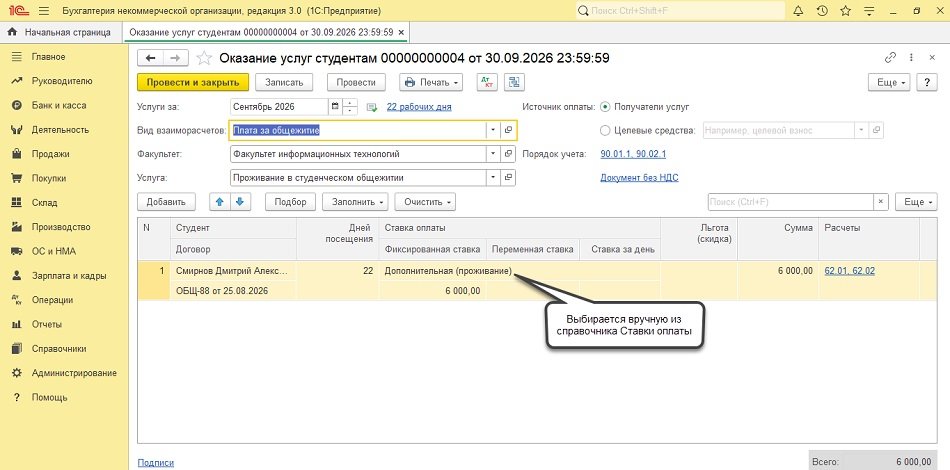 Рис.14 Оказание услуг студентам
После проведения документа Оказание услуг студентам программа сформирует проводки:
Дебет 62.01 Кредит 90.01.1 – на стоимость оказанных услуг;
Дебет 62.02 Кредит 62.01 – зачет аванса покупателя.
По кнопке Печать из документа можно распечатать Акт об оказании услуг.
Сверить расчеты со студентами за образовательные услуги можно с помощью Ведомости по расчетам со студентами (раздел Деятельность – Отчеты), рис. 15.
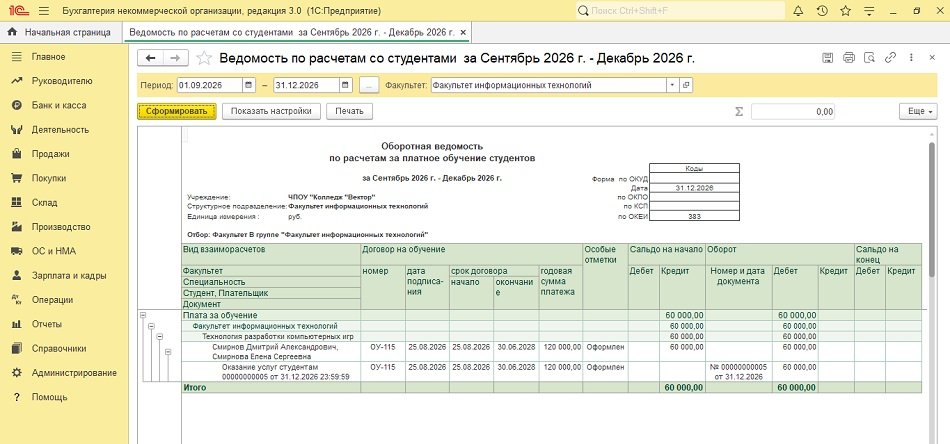 Рис.15 Ведомость по расчетам со студентами
В материале использованы фото: BongkarnGraphic / Shutterstock / Fotodom.