

Автоматическая загрузка банковских выписок, хотя и распознает поступления целевого финансирования, обычно не определяет основание финансирования. Это вынуждает бухгалтера каждый раз вручную указывать источник средств. Чтобы минимизировать рутинную задачу, в «1С:Бухгалтерии некоммерческой организации» предусмотрены специальные правила. В статье разберемся, как они работают.
«1С:Бухгалтерия некоммерческой организации» умеет загружать банковские выписки автоматически и точно определять поступления целевых средств. При наличии нескольких оснований финансирования система не может однозначно определить, какое из них нужно подставить, поэтому поле Основание финансирования часто оставляет незаполненным. Пользователям приходится вручную указывать источник каждого поступления, тратя время на рутинную работу.
Если одно из оснований финансирования используется чаще, чем другие, его можно установить основным. Тогда система автоматически применит его при обработке банковских выписок. При этом возможность ручного выбора другого основания всегда остается доступной. Например, если Фонд поддержки образования «Наше будущее» регулярно получает добровольные пожертвования, то это основание необходимо указать в качестве основного – при загрузке выписки система укажет это основание по умолчанию (рис. 1).
Система позволяет хранить основное основание финансирования в разрезе пользователей, то есть каждый пользователь может задать свое основание финансирования по умолчанию, которое будет автоматически применяться при обработке банковских выписок.
 Рис. 1. Выбор основания финансирования по умолчанию
При многообразии оснований финансирования потребуется задать правила поиска подходящего основания по назначению платежа. При загрузке выписки или в случае ручного изменения основания финансирования в документе Поступление на расчетный счет программа сама предложит настроить правило поиска (рис. 2):
-
Не предлагать – это окно больше не будет показываться;
-
Закрыть – окно закроется, но при следующем изменении снова будет показано;
-
Настроить правило – откроется форма создания правила поиска.
 Рис. 2. Окно с предложением настройки правил
В открывшейся форме необходимо выбрать Основание финансирования, тогда назначения платежа за выбранный период в нижней табличной части заполнятся автоматически (рис. 3). Список отсортирован по алфавиту для удобства поиска. Выбранный период сохраняется при повторном открытии формы.
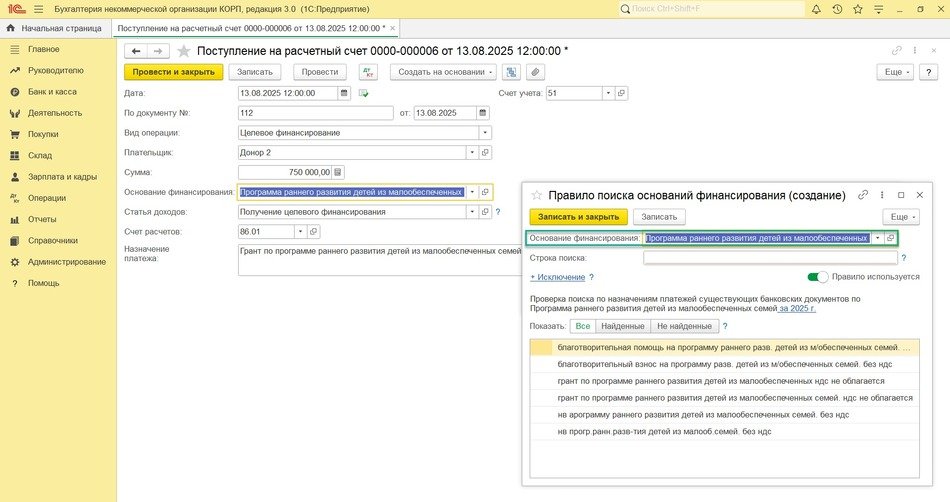 Рис. 3. Настройка правил по основанию финансирования
Для поиска необходимо ввести ключевые слова в поле Строка поиска. Программа выполняет поиск по вхождению указанного текста, то есть находит все случаи появления определенного слова или фразы в назначении платежа. Для опытных пользователей доступны возможности применения регулярных выражений, что позволяет значительно расширить и уточнить критерии поиска.
Для поиска нескольких слов следует использовать между словами знак "*" (звездочка). В этом случае найдутся все назначения платежа, в которых между искомыми словами есть любые символы. Например, запрос «грант*прогр» найдет все назначения платежа, содержащие указанные фрагменты с любым промежуточным текстом (рис. 4). Найденные элементы в списке подсвечиваются зеленым цветом, что позволяет сразу посмотреть, насколько эффективен поиск.
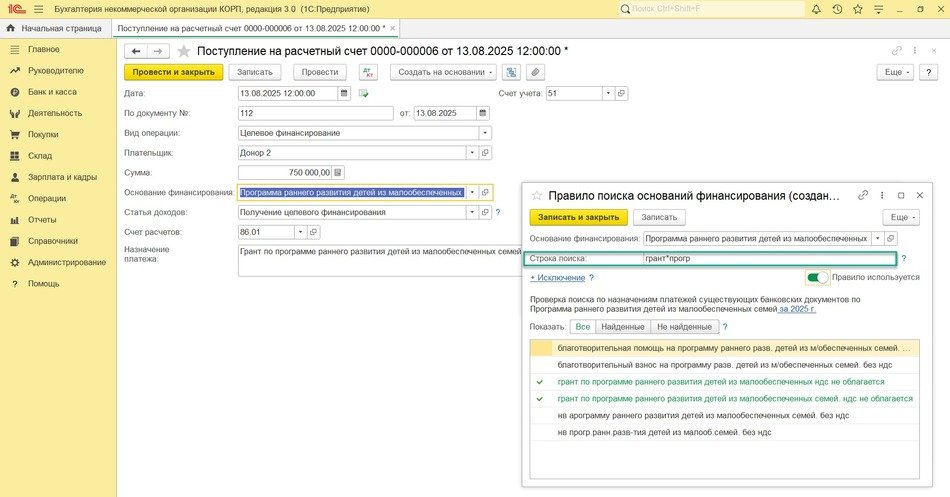 Рис. 4. Создание нескольких правил поиска
Для каждого основания финансирования допускается создание неограниченного количества правил поиска. Это исключает необходимость в создании единого универсального правила и позволяет настроить максимально точную и детализированную автоматизацию обработки данных.
При наличии уже имеющихся правил ранее идентифицированные другими правилами элементы выделяются желтым цветом в списке (рис. 5). Такая маркировка позволяет оперативно сконцентрировать внимание пользователя на ненайденных элементах для создания новых правил.
 Рис. 5. Выделение желтым цветом элементов, найденных по другим правилам
Под строкой поиска предусмотрена опция Исключение. Если щелкнуть левой кнопкой мыши по этой гиперссылке, появится строка ввода. Применение исключений позволяет уточнить параметры поиска и минимизировать вероятность ложных срабатываний правила. Например, если строка Исключение содержит строку «№12/ПД от 01.08.2025г», то строка «Грант по программе раннего развития детей из малообеспеченных семей по договору №12/ПД от 01.08.2025г» не будет обработана данным правилом, так как оно соответствует указанному критерию исключения (рис. 6).
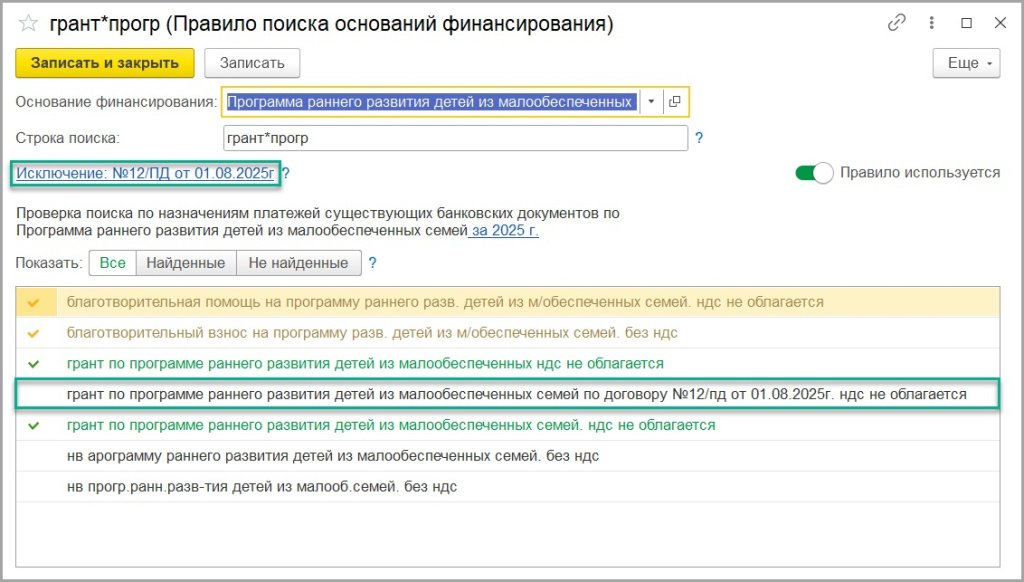 Рис. 6. Применение исключения в правиле
Перечень всех созданных правил доступен в программе по одноименной гиперссылке (раздел Справочники – Основания финансирования). В форме списка можно запустить Проверку правил. Проверить можно как назначение платежа, так и все правила.
В случае проверки назначения платежа пользователь может ввести необходимое назначение платежа в верхнее поле или выбрать документ, из которого данное назначение будет автоматически заполнено. После запуска проверки система отображает логику поиска назначения платежа. В табличной части представлены все применимые правила и статус их срабатывания для заданного назначения (рис. 7).
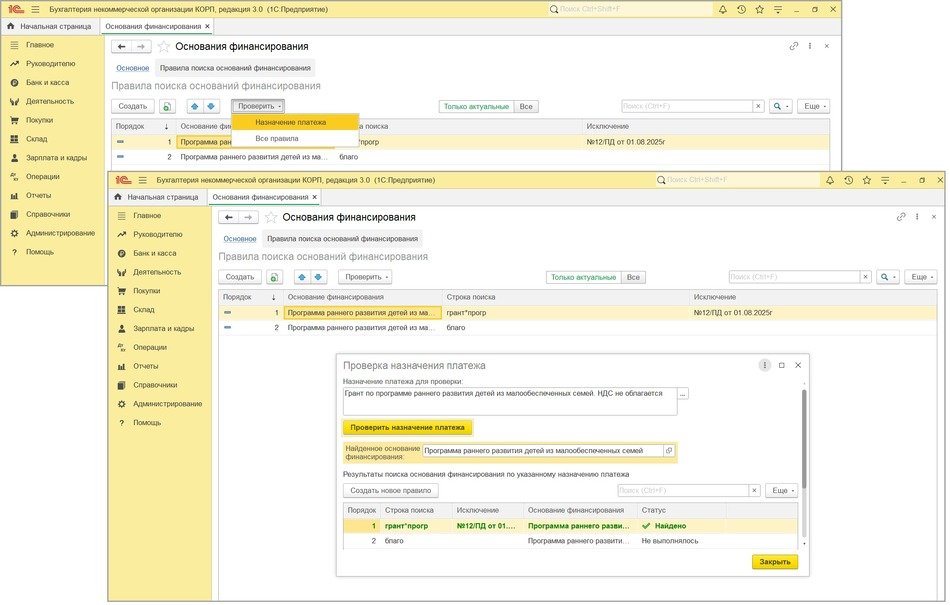 Рис. 7. Проверка назначения платежа
Проверка всех правил позволяет провести комплексную оценку работы настроенных правил на всей базе данных. В процессе обработки система моделирует применение правил ко всем документам, отображая результаты их срабатывания. Любые выявленные несоответствия или ошибки в применении правил автоматически отмечаются красным (рис. 8).
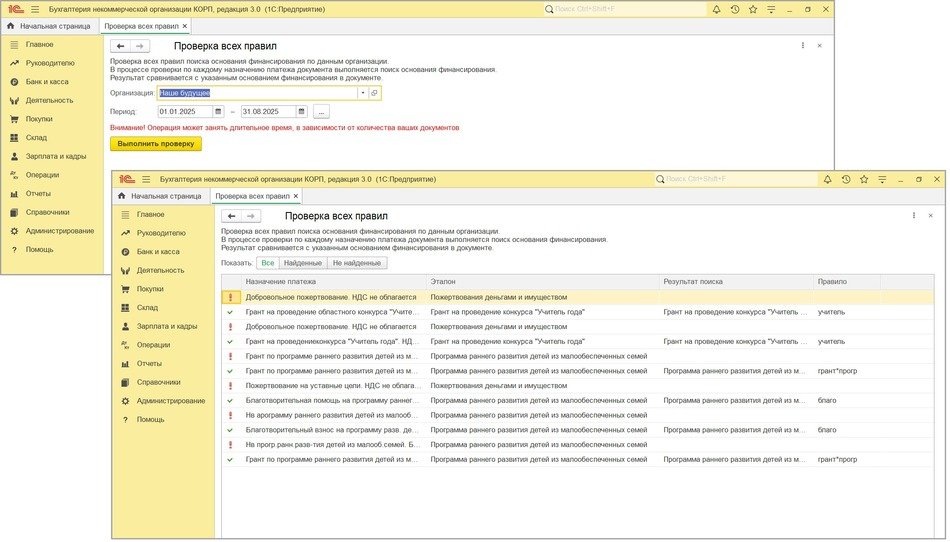 Рис. 8. Проверка всех правил
Важное значение имеет порядок применения правил. Для управления приоритетом их выполнения в форме списка предусмотрены специальные кнопки – стрелки-переключатели «Вверх – Вниз» (рис. 9).
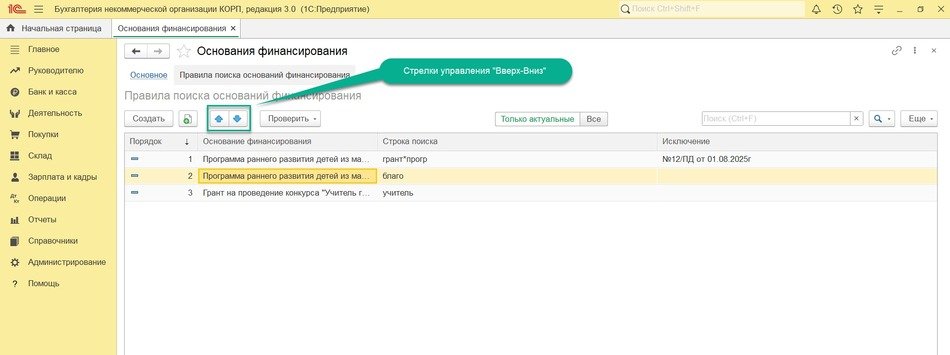 Рис. 9. Кнопки управления порядком поиска в форме списка
Рекомендуем последним правилом создать универсальное правило по умолчанию, располагая его в самом конце списка. Для его универсального срабатывания в условии поиска необходимо указать символ "*" (звездочка). Таким образом, система сначала попытается найти детальное соответствие по специфическим правилам и, только если они не будут применены, подставит значение из правила по умолчанию.
 Рис. 10. Пример универсального правила
В материале использованы фото: baranq9, Prostock-studio / Shutterstock / Fotodom.