

C 2026 года изменятся правила работы на ПСН – снизится лимит дохода для применения патента. Предприниматели, которые потеряют право на патент, должны будут перейти на другую систему налогообложения – УСН или ОСНО. На этих системах налогообложения довольно сложный учет для расчета налогов и подготовки отчетности.
Эксперты 1С рассказывают, как начать работу в программе «1С:БизнесСтарт», на которую рекомендуется перейти после утраты права на применение ПСН. «1С:БизнесСтарт» – онлайн-бухгалтерия для ИП и ООО. Программа позволяет вести учет денег, товаров и клиентов. В программе можно автоматически рассчитать налоги и сдать отчетность.
Регистрация в «1С:БизнесСтарт»
-
Зарегистрируйтесь на сайте программы «1С:БизнесСтарт». Программа запустится автоматически, и вы сможете протестировать ее бесплатно в течение 30 дней. Логин и пароль для входа придут на почту.
 Рис. 1. Страница регистрации в «1С:БизнесСтарт»
-
Выберите систему налогообложения. Нажмите кнопку Продолжить.
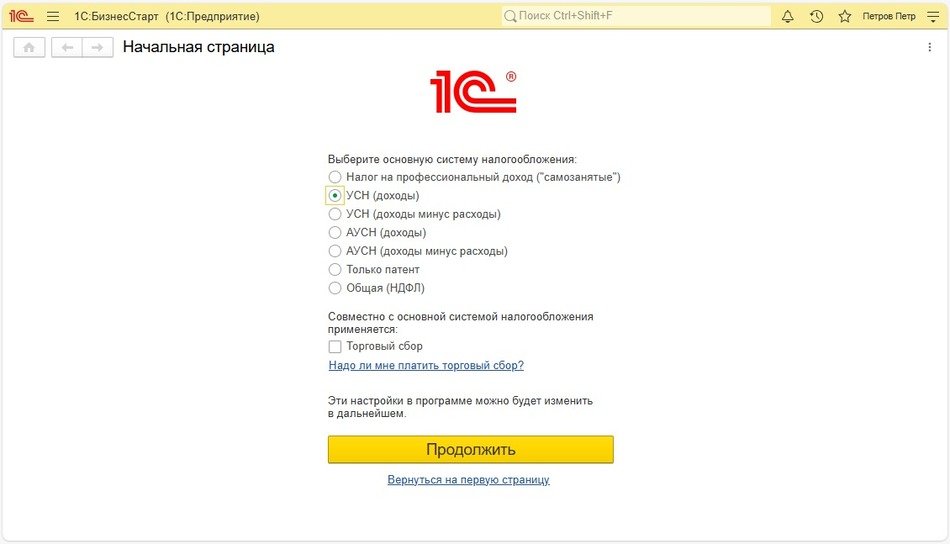 Рис. 2. Выбор системы налогообложения
-
Выберите вид бизнеса – Розничный магазин. Установите флажок Расчеты с покупателями и поставщиками. Нажмите кнопку Продолжить.
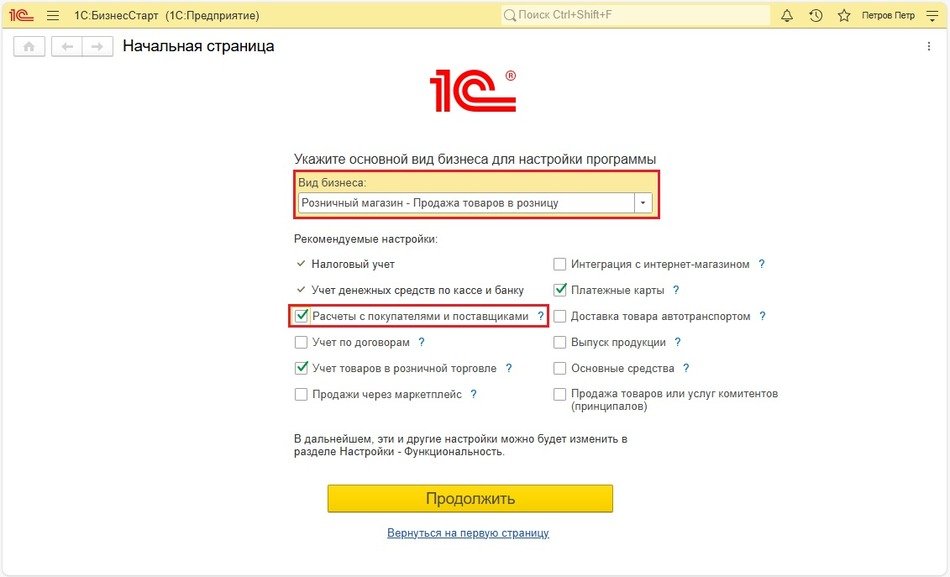 Рис. 3. Выбор вида бизнеса
-
Выберите, где раньше велась бухгалтерия. Нажмите кнопку Ввести начальные остатки.
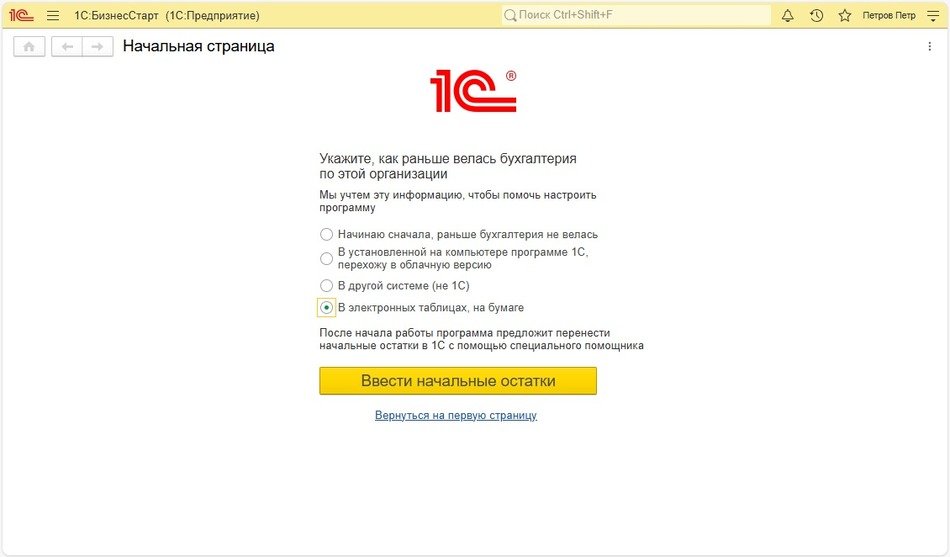 Рис. 4. Выбор способа ведения бухгалтерии до начала учета в «1С:БизнесСтарт»
-
После начала работы программа предложит ввести начальные остатки. Рекомендуем ввести остатки товаров после загрузки номенклатуры в программу.
Загрузка номенклатуры в «1С:БизнесСтарт» из файла Excel
-
Откройте раздел Товары.
-
Нажмите кнопку Загрузить – Номенклатуру из файла Excel.
 Рис. 5. Загрузка номенклатуры из файла Excel
-
Выберите файл.
-
Укажите названия реквизитов в заголовках колонок. Нажмите кнопку Далее.
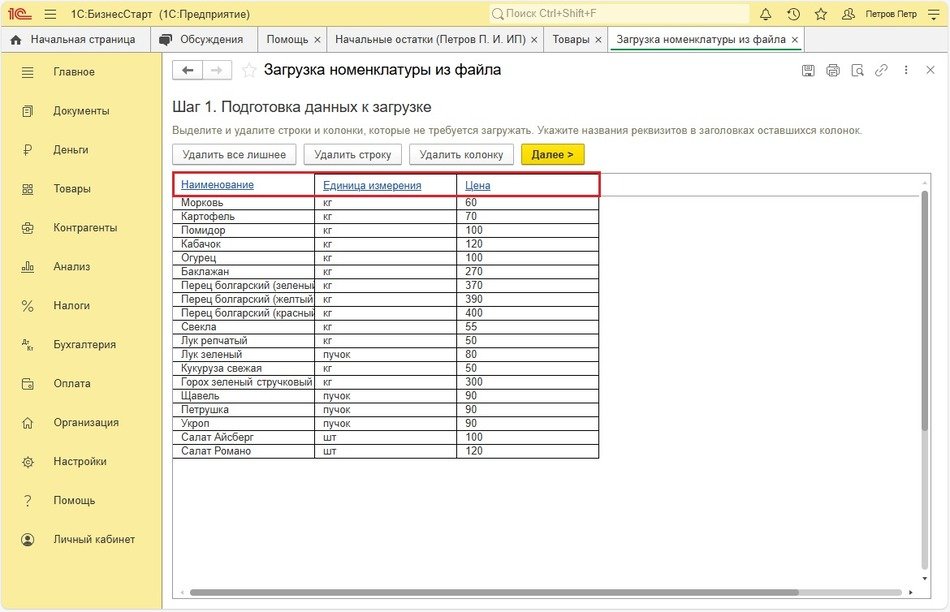 Рис. 6. Выбор названия реквизитов в заголовках колонок
-
Заполните поле Тип цен. Для этого создайте новый элемент в справочнике Типы цен номенклатуры.
 Рис. 7. Создание типа цен номенклатуры
Укажите дату установки цен. Нажмите кнопку Загрузить.
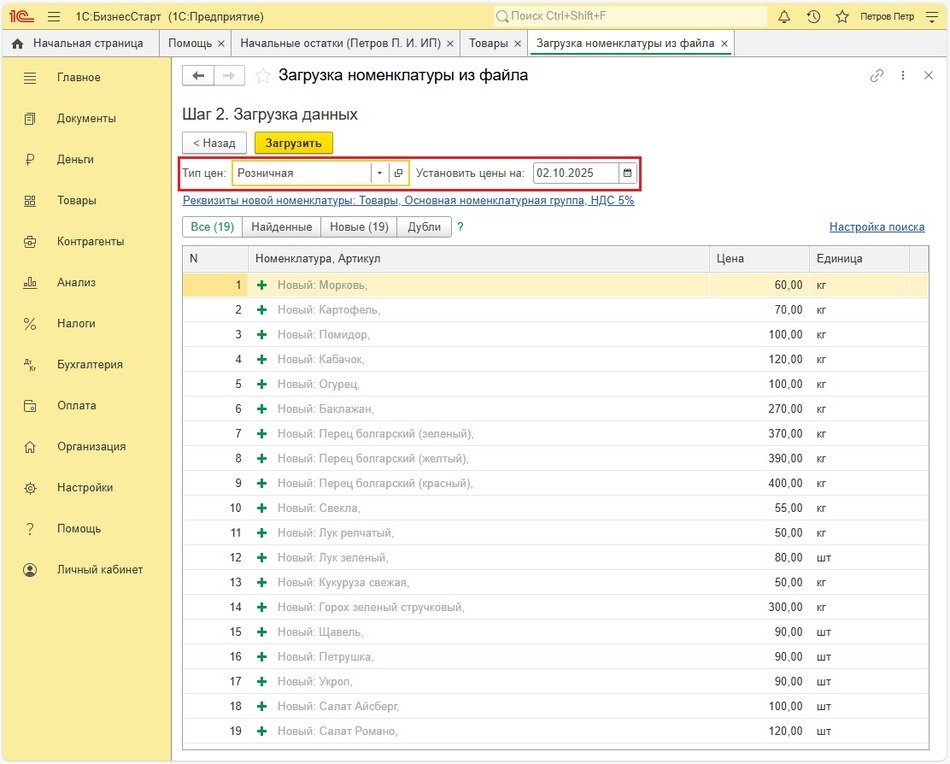 Рис. 8. Выбор типа цен номенклатуры и даты установки цен
Начальные настройки в «1С:БизнесСтарт»
Ввод остатков
-
Откройте раздел Настройки.
-
Перейдите по гиперссылке Настройки учета – Начальные остатки.
-
На форме ввода остатков установите дату. Перейдите в раздел Запасы.
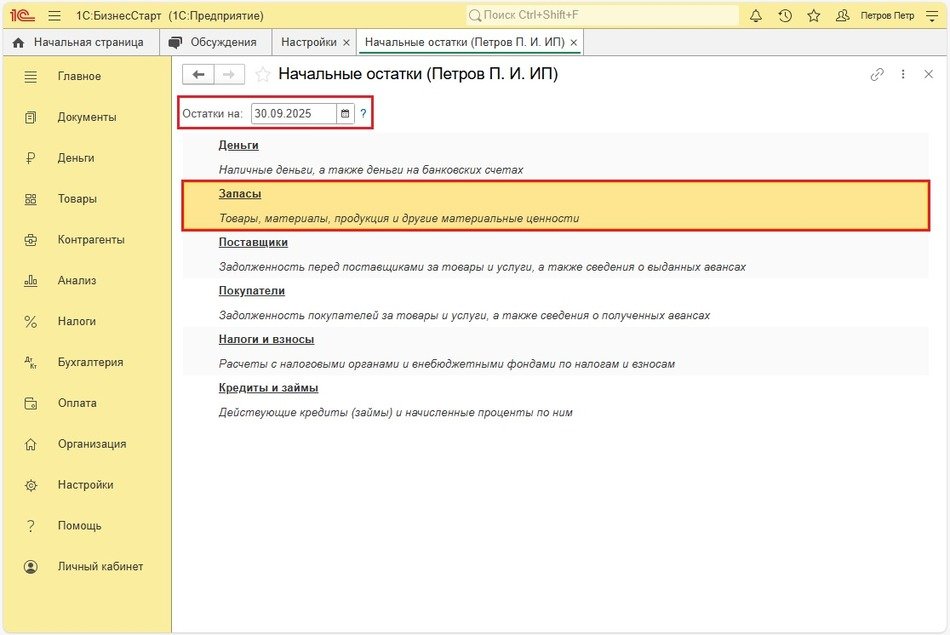 Рис. 9. Ввод начальных остатков
-
Заполните остатки. Нажмите кнопку Записать и закрыть.
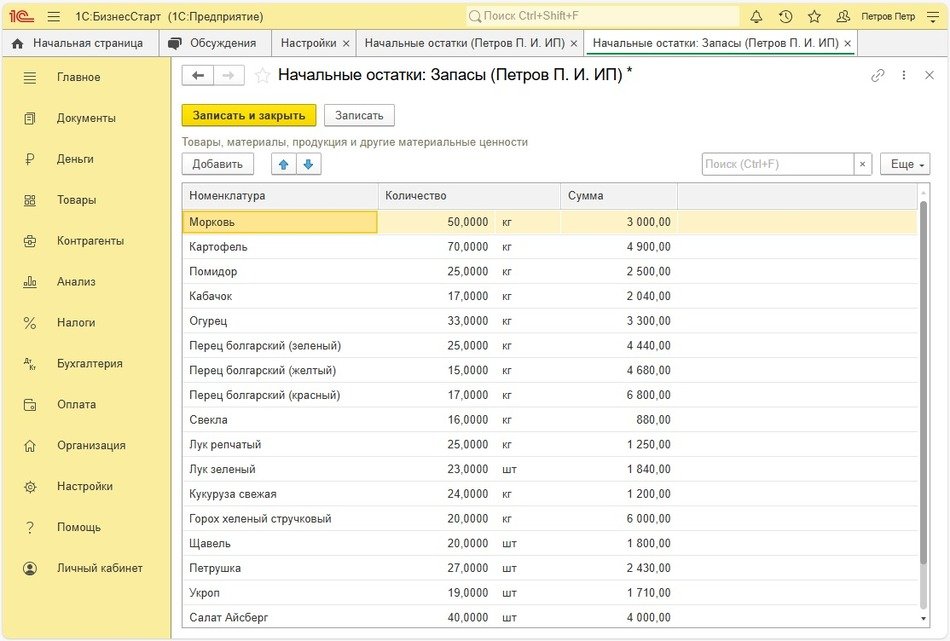 Рис. 10. Заполнение начальных остатков по запасам
-
Аналогичным способом введите остатки для других разделов – Деньги, Поставщики, Покупатели, Налоги и взносы, Кредиты и займы.
Настройка НДС
Если организация платит НДС, сделайте следующие настройки:
-
Откройте раздел Организация.
-
На вкладке Основное перейдите по гиперссылке в поле Налогообложение.
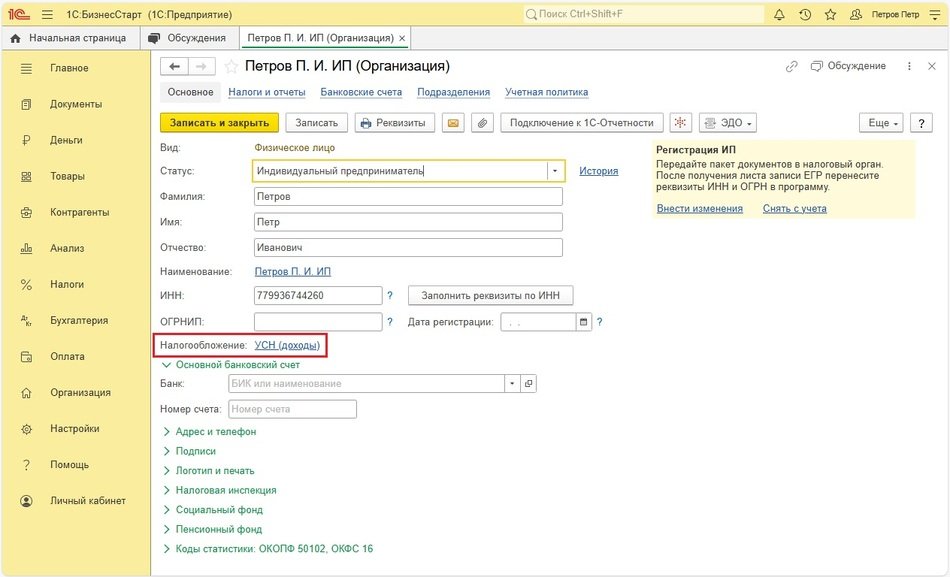 Рис. 11. Настройка налогообложения в карточке организации
-
На вкладке Система налогообложения установите флажок НДС. Для применения изменений нажмите кнопку ОК.
 Рис. 12. Установка применения НДС в карточке организации
-
После применения изменений будет доступна вкладка НДС. Перейдите на вкладку и установите ставку НДС.
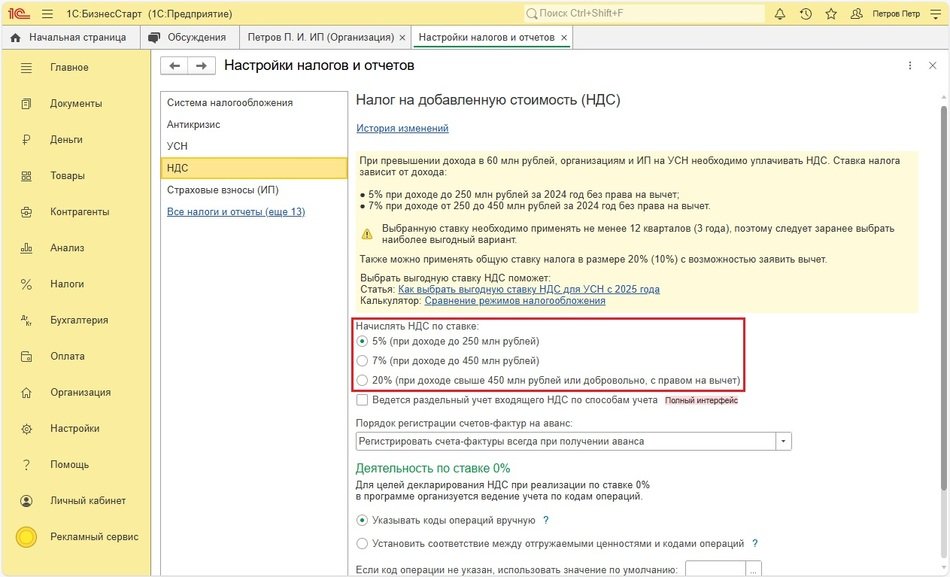 Рис. 13. Настройка ставки НДС в карточке организации
Настройка видов оплат
Для работы с безналичной оплатой необходимо настроить виды оплаты.
-
Откройте раздел Товары. На вкладке Основное отображается предложение настроить виды оплат.
-
Нажмите кнопку Настроить.
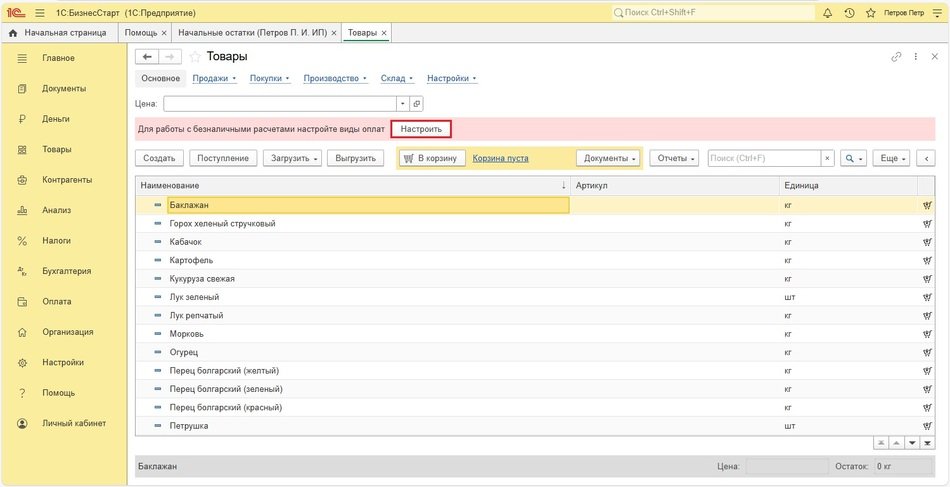 Рис. 14. Настройка вида оплат
-
Нажмите кнопку Создать.
-
Заполните форму вида оплат.
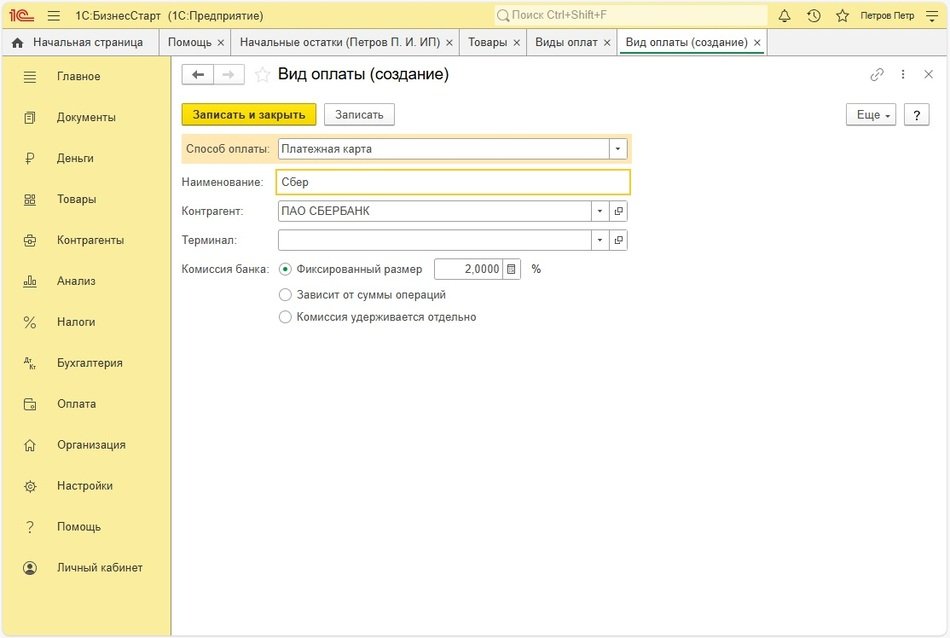 Рис. 15. Создание нового вида оплат
Заполнение банковского счета организации
Необходимо заполнить банковский счет организации для загрузки банковских выписок.
-
Откройте раздел Организация.
-
На вкладке Основное, в группе Основной банковский счет заполните данные банковского счета.
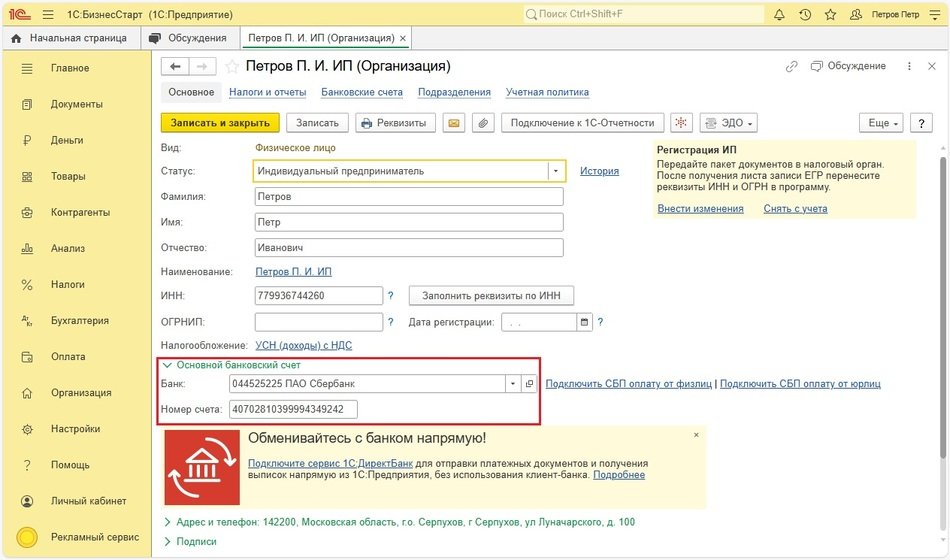 Рис. 16. Заполнение основного банковского счета организации
Подключение кассы
-
Откройте раздел Товары.
-
Перейдите по гиперссылке Настройки – Склады.
-
Откройте карточку склада. Перейдите по гиперссылке Добавить кассу.
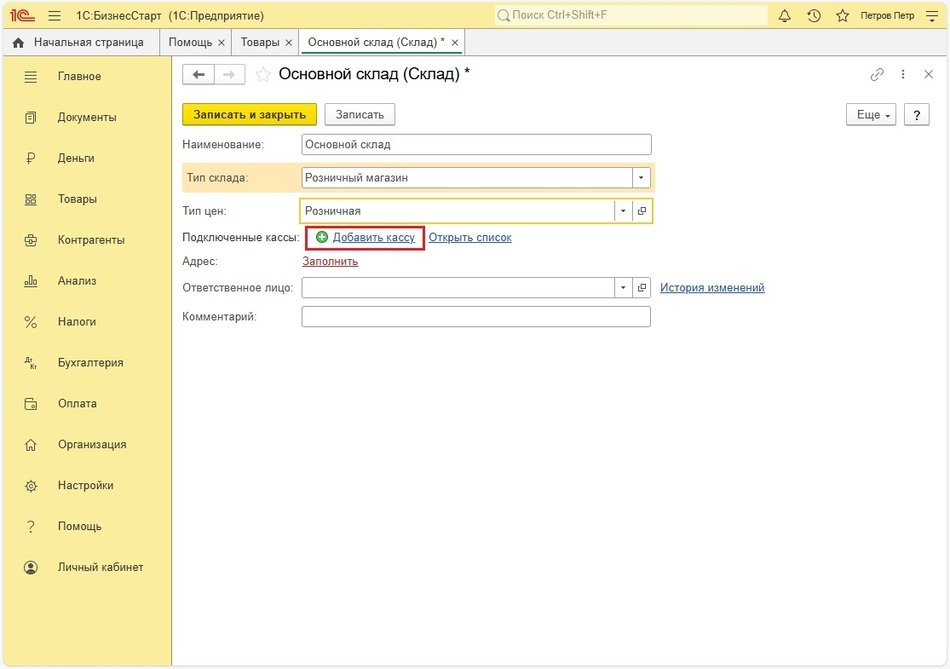 Рис. 17. Добавление кассы в карточке склада
-
Выберите вариант Касса работает без подключения к компьютеру.
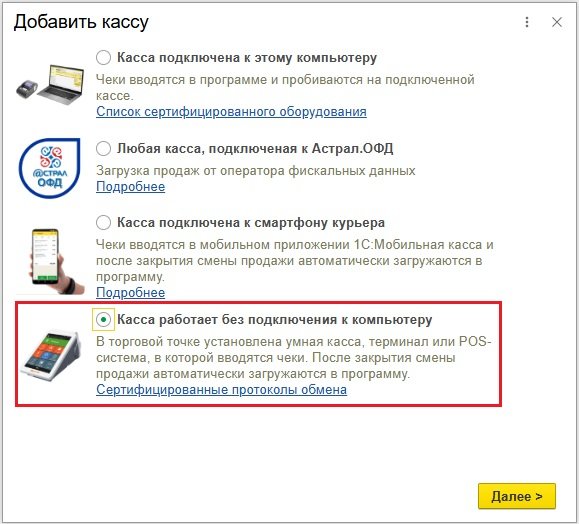 Рис. 18. Выбор способа подключения кассы
-
Выберите Обмен с сервисом Эвотор.
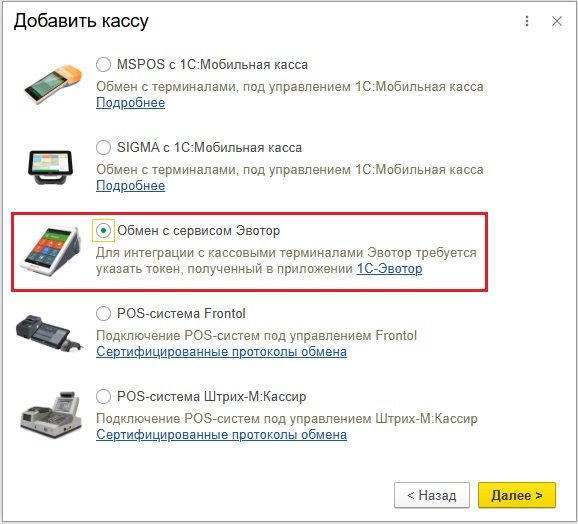 Рис. 19. Выбор вида кассы
-
Заполните данные для подключения к кассе Эвотор.
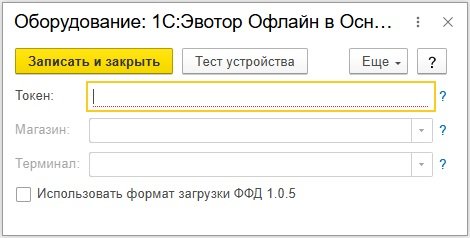 Рис. 20. Заполнение данных для подключения к кассе
-
Нажмите кнопку Настроить виды оплаты.
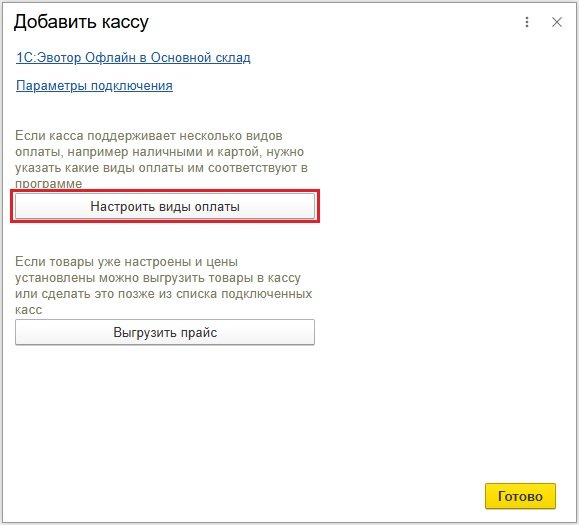 Рис. 21. Настройка вида оплаты для кассы
Укажите виды оплат.
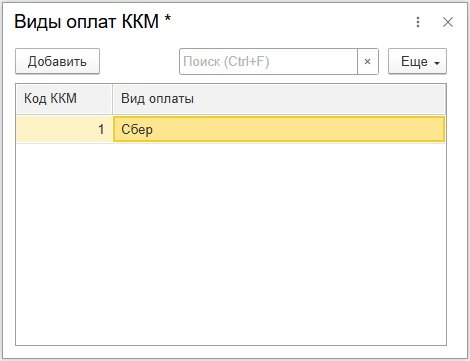 Рис. 22. Выбор вида оплаты для кассы
-
Для выгрузки товаров в кассу нажмите кнопку Выгрузить прайс.
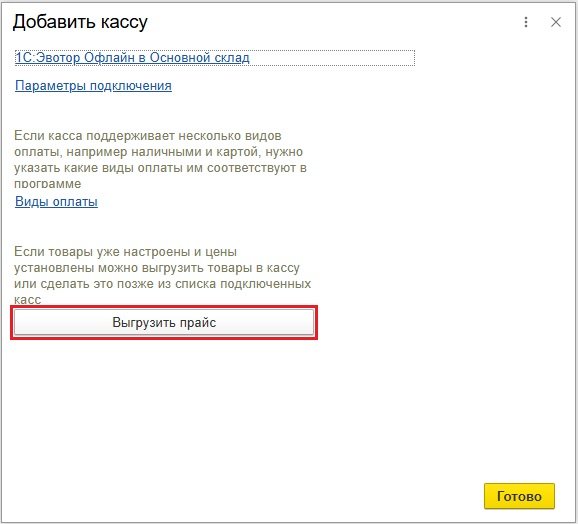 Рис. 23. Выгрузка товаров и цен в кассу
Отражение поступления товаров от поставщика
-
Откройте раздел Документы.
-
Перейдите в раздел Покупки.
-
Перейдите по гиперссылке Поступление (акты, накладные, УПД).
-
Нажмите кнопку Поступление – Товары (накладная, УПД).
-
Заполните и проведите документ.
 Рис. 24. Заполнение документа «Поступление товаров»
-
Оплату товаров поставщику отразите документом Выдача наличных. Документ можно создавать на основании документа поступления по кнопке Создать на основании.
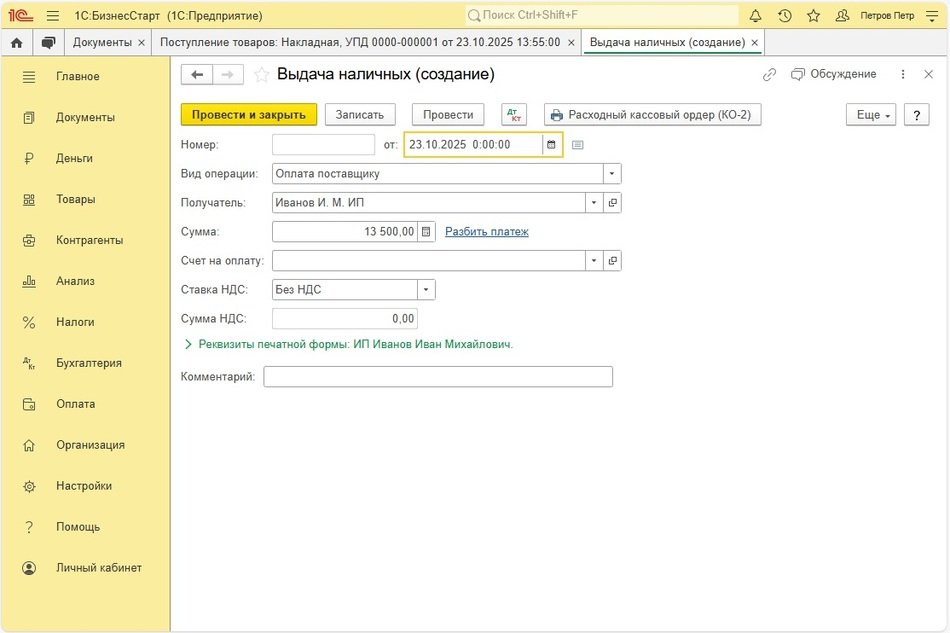 Рис. 25. Заполнение документа «Выдача наличных»
Загрузка продаж
В программу можно загрузить продажи из подключенной кассы.
-
Откройте раздел Товары.
-
Перейдите по гиперссылке Настройки – Склады.
-
Перейдите по гиперссылке Открыть список.
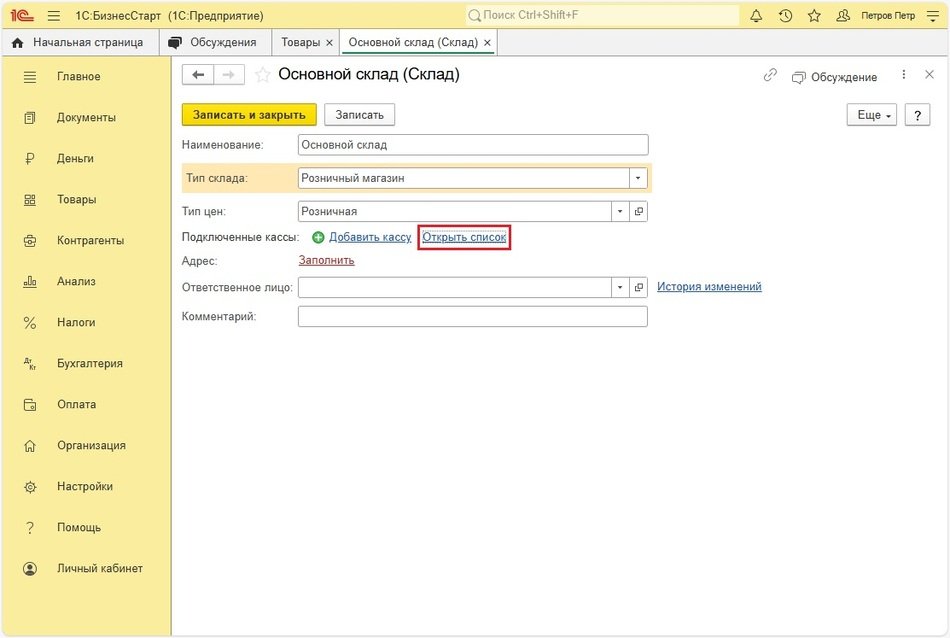 Рис. 26. Открытие списка подключенных касс
-
Перейдите по гиперссылке Загрузить продажи.
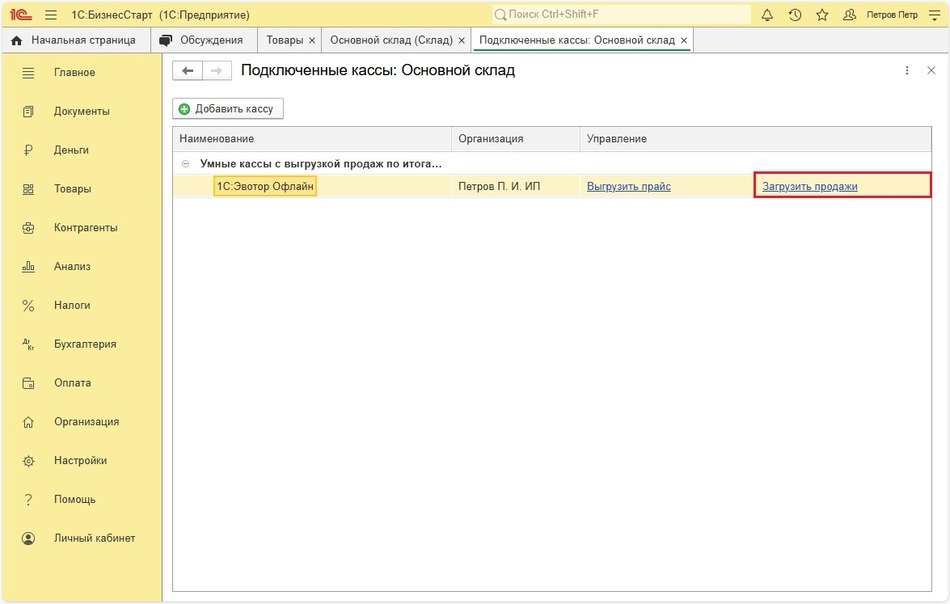 Рис. 27. Загрузка продаж из кассы
-
Выберите период, за который нужно загрузить продажи. Нажмите кнопку Загрузить данные.
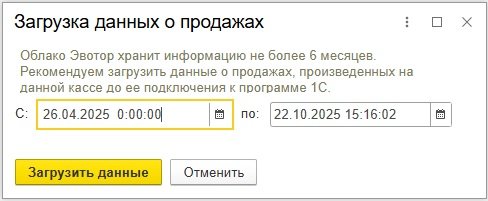 Рис. 28. Выбор периода продаж для загрузки в программу
После загрузки данных будут автоматически созданы документы Отчеты о розничных продажах.
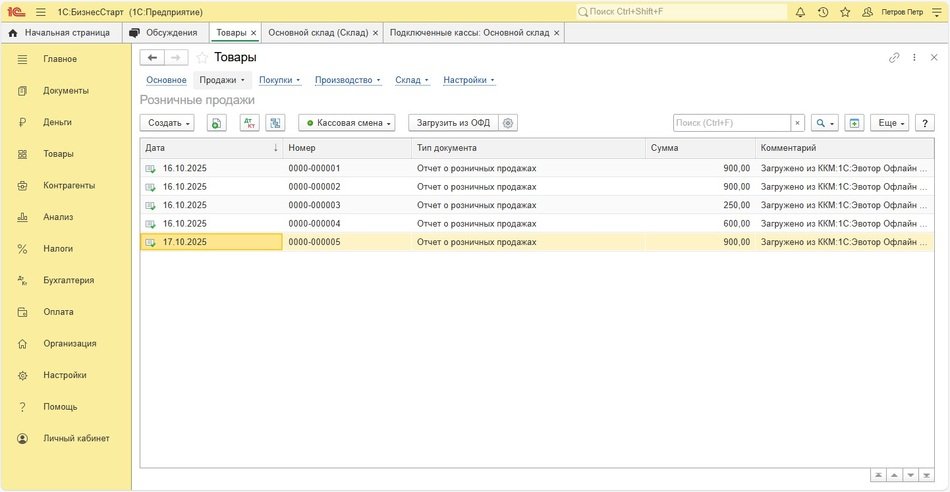 Рис. 29. Загруженные из кассы Отчеты о розничных продажах
Загрузка банковской выписки
Оплаты от покупателей через эквайринг отражаются с помощью загрузки банковской выписки:
-
Откройте раздел Деньги.
-
Нажмите кнопку Загрузить из банка.
-
Выберите файл банковской выписки и нажмите кнопку Открыть.
На основании данных из файла будут автоматически созданы документы поступления денег на расчетный счет.
Налоги и отчетность в «1С:БизнесСтарт»
В разделе Налоги на вкладке Основное отображается, какую отчетность необходимо сдать и какие налоги оплатить. Переходите по гиперссылкам и следуйте подсказкам программы.
 Рис. 30. Монитор налогов и отчетности
Декларация по НДС
-
Откройте раздел Налоги.
-
На вкладке Основное в блоке НДС перейдите по гиперссылке Декларация за 4 квартал 2025 г.
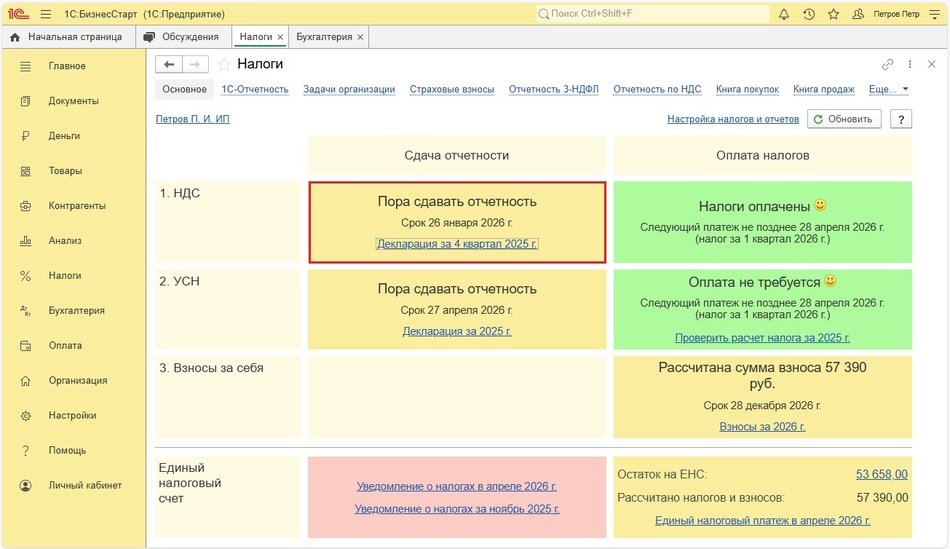 Рис. 31. Выбор отчетности по НДС в Мониторе налогов и отчетности
-
Заполните данные, необходимые для подготовки отчета.
 Рис. 32. Заполнение данных для подготовки отчетности
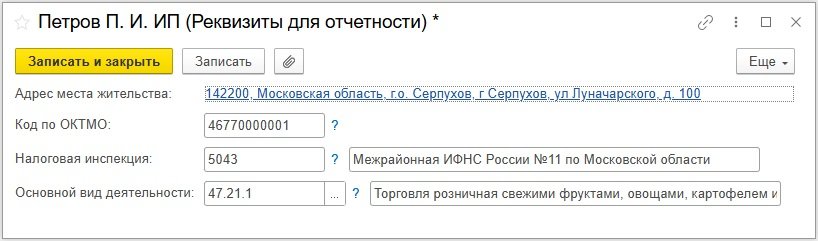 Рис. 33. Заполнение реквизитов организации
-
Для расчета налога нажмите кнопку Рассчитать.
 Рис. 34. Расчет НДС
-
В подразделе Отчетность перейдите по гиперссылке Декларация по НДС. Проверьте сформированную декларацию и отправьте ее в ФНС.
Отправить декларацию можно прямо из программы с помощью сервиса 1С-Отчетность. Если сервис не подключен, вы можете выгрузить декларацию в файл по кнопке Выгрузить.
 Рис. 35. Формирование декларации по НДС
 Рис. 36. Декларация по НДС
Взносы за себя
-
Откройте раздел Налоги.
-
На вкладке Основное в блоке Взносы за себя перейдите по гиперссылке Взносы за 2025 г.
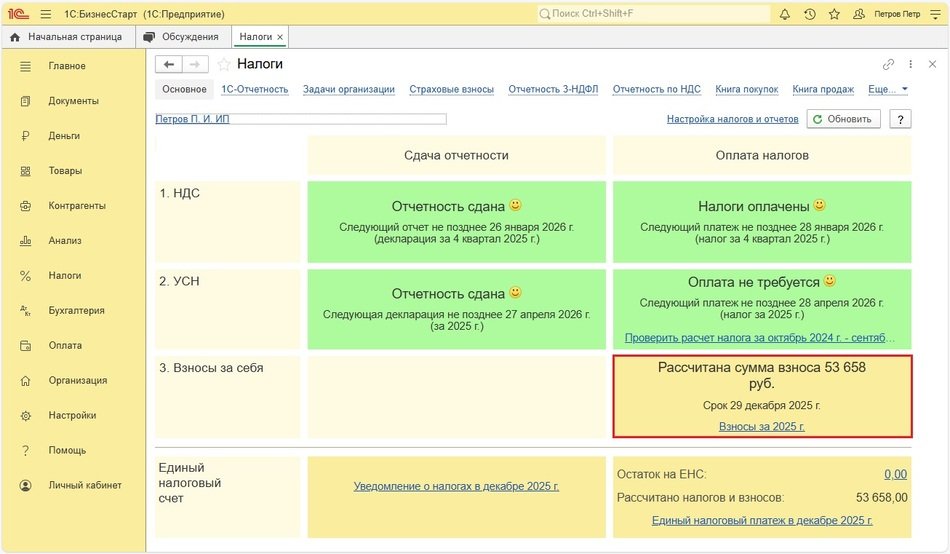 Рис. 37. Выбор взносов в Мониторе налогов и отчетности
-
В блоке Уплата нажмите кнопку Оплатить через банк.
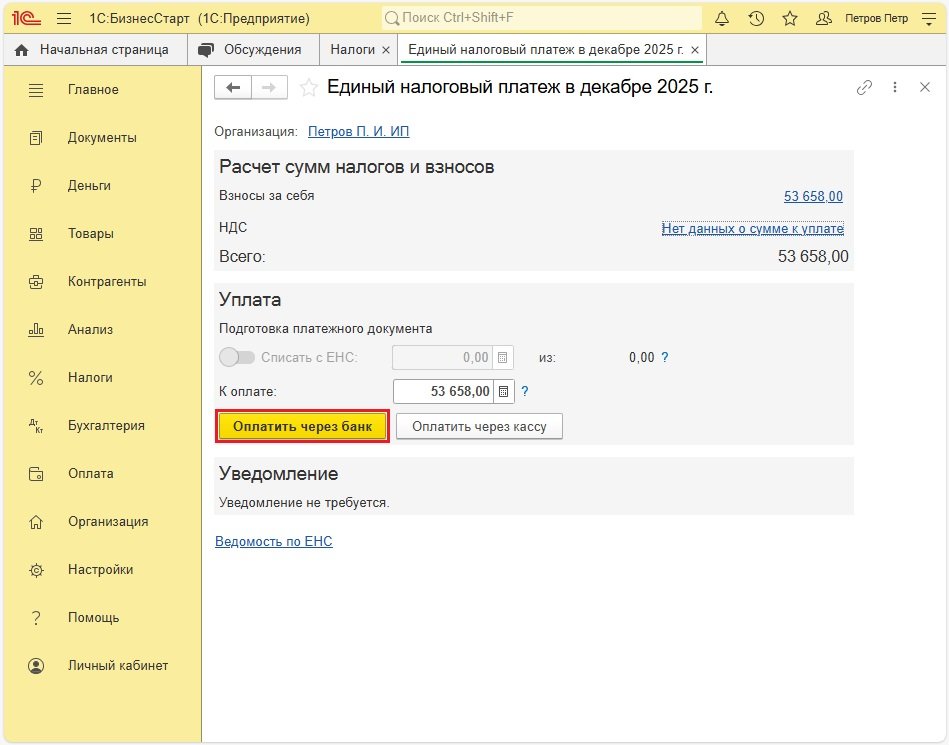 Рис. 38. Расчет суммы взносов
-
Откроется заполненный документ Платежное поручение. Нажмите кнопку Записать.
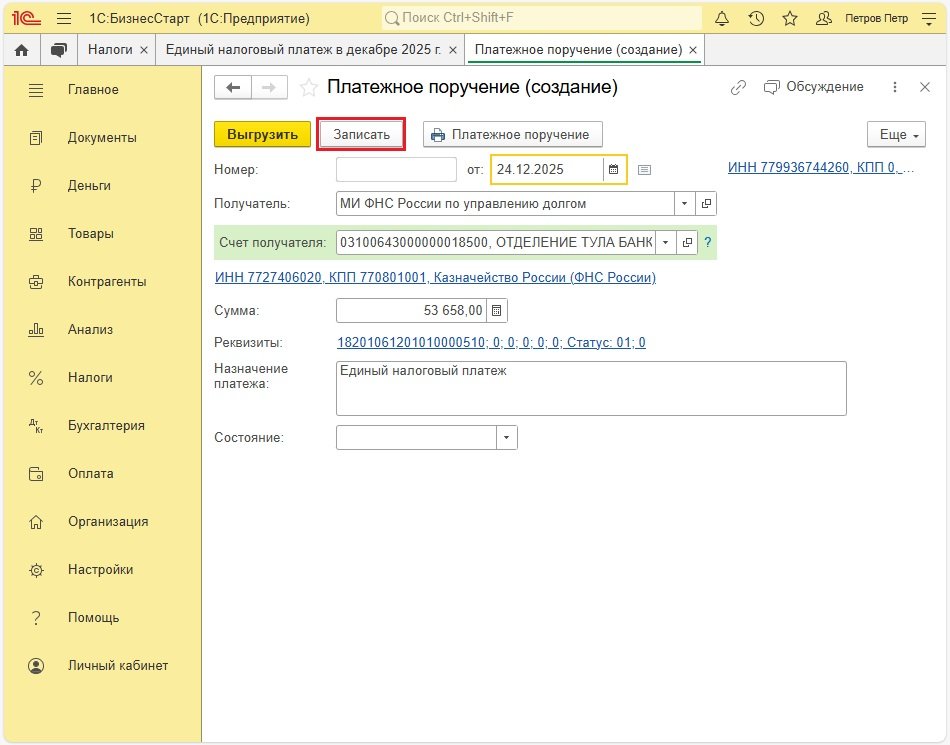 Рис. 39. Платежное поручение
-
Для выгрузки платежного поручения в банк нажмите кнопку Выгрузить.
-
На форме Обмен с банком в поле Файл выгрузки в банк выберите папку, в которую сохранится файл платежного поручения.
 Рис. 40. Отправка платежного поручения в банк
-
Нажмите кнопку Выгрузить. Файл сохранится на компьютер. Далее загрузите файл в личном кабинете банка.
-
После оплаты платежного поручения создайте в программе документ Списание с расчетного счета. Документ может быть создан автоматически при загрузке банковской выписки банка.
В материале использованы фото: CrizzyStudio / Shutterstock / Fotodom.