

Эксперты 1С рассказывают, как организовать этот процесс в программе «1С:Бухгалтерия некоммерческой организации 8».
Взаимодействие НКО с казначейством осуществляется через специальные платформы. В зависимости от используемой платформы и требований конкретного территориального органа казначейства обмен документами может осуществляться в нескольких форматах. В программе «1С:Бухгалтерия НКО 8» поддержано два варианта обмена:
- прямая интеграция с Единой бюджетной платформой (ЕБП Финансы),
- выгрузка документов в форматах xml и txt для работы через ГИИС «Электронный бюджет».
Для обмена с Казначейством необходимо включить данную функциональность в программе: раздел Настройки – Функциональность (для простого интерфейса) или раздел Главное – Функциональность (для полного интерфейса). На закладке Деятельность установить переключатель Обмен с Казначейством (рис. 1).
 Рис. 1. Включение функциональности в программе
Интеграция «1С:Бухгалтерии НКО 8» с казначейством существенно упрощает работу и минимизирует трудозатраты на взаимодействие с финансовым регулятором.
Для обмена данными организации необходимо получить у казначейства сертификат ключа электронной подписи для ЕБП. Он должен быть установлен на компьютер, с которого будет осуществляться обмен.
Платежное поручение выгружается из «1С:Бухгалтерии НКО 8» в ЕБП Финансы как Распоряжение о совершении казначейского платежа. Согласование и подписание распоряжений выполняются непосредственно в ЕБП Финансы. В дальнейшем информация об исполненных платежах из ЕБП Финансы загружается в «1С:Бухгалтерию НКО 8» как банковская выписка.
Настройка обмена с казначейством в «1С:Бухгалтерии НКО 8»
Необходимо добавить в справочник Банковские счета (раздел Главное – Настройки – Организации – гиперссылка Банковские счета) новый элемент – казначейский счет. Если в качестве банка выбрано Управление федерального казначейства (УФК), то в форме появится специальная группа Казначейство (рис. 2).
 Рис. 2. Группа «Казначейство» в карточке банковского счета
Флаг Используется обмен с Казначейством включает настройки обмена. Если флаг не стоит, то при выгрузке платежных документов будут формироваться документы в стандартном формате, как для обычного клиент-банка.
В рамках перехода на ЕБП казначейство России открывает организациям – получателям бюджетных средств единый лицевой счет (ЕЛС) вместо нескольких, как было ранее. При включении флажка Используется обмен с Казначейством программа пытается автоматически получить лицевой счет и учетный номер из интернета. Если автоматически сделать не получилось, то нужно указать эти данные вручную. Поле Сертификат заполняется сертификатом, который устанавливается в систему через КриптоПро CSP, после чего программа самостоятельно обнаружит установленный сертификат и предложит выбрать его из списка.
После завершения настроек необходимо дать согласие в ЕБП Финансы на обмен с «1С:Бухгалтерией НКО 8». В группе Казначейство по пунктам описано, как это сделать (рис. 3).
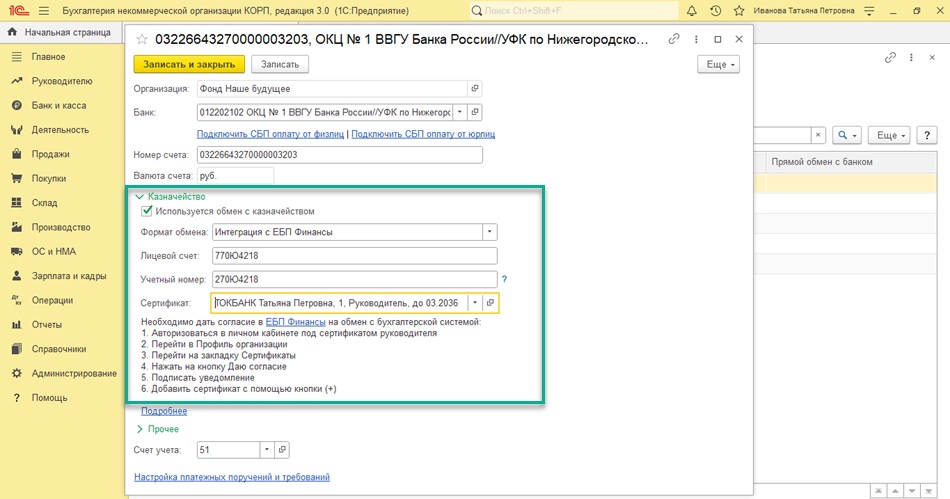 Рис. 3. Заполнение данных для обмена в группе «Казначейство»
Подготовка и выгрузка платежных поручений в ЕБП
Для перечисления средств нужно создать Платежное поручение (раздел Банк и касса – Банк – Платежные поручения). Документ формируется точно так же, как и для обычных платежей. При выплате заработной платы потребуется оформлять отдельные платежные поручения на каждого сотрудника (рис. 4).
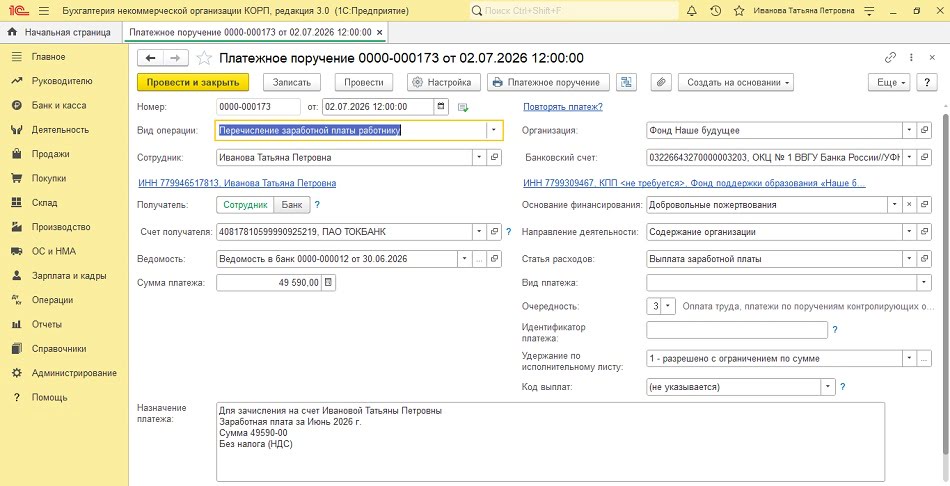
Рис. 4. Формирование платежного поручения на выплату заработной платы
Выгрузка готовых платежек осуществляется по кнопке Отправить в банк (рис. 4) или по кнопке Еще – Отправить в банк (рис. 5).
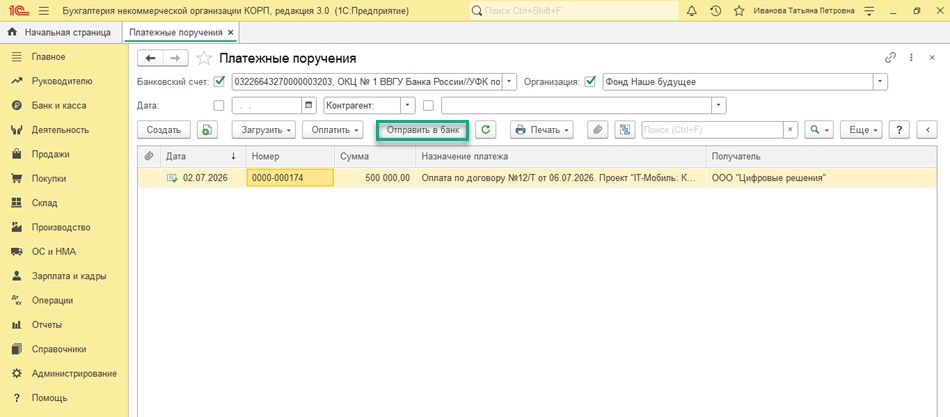 Рис. 5. Отправка платежных поручений
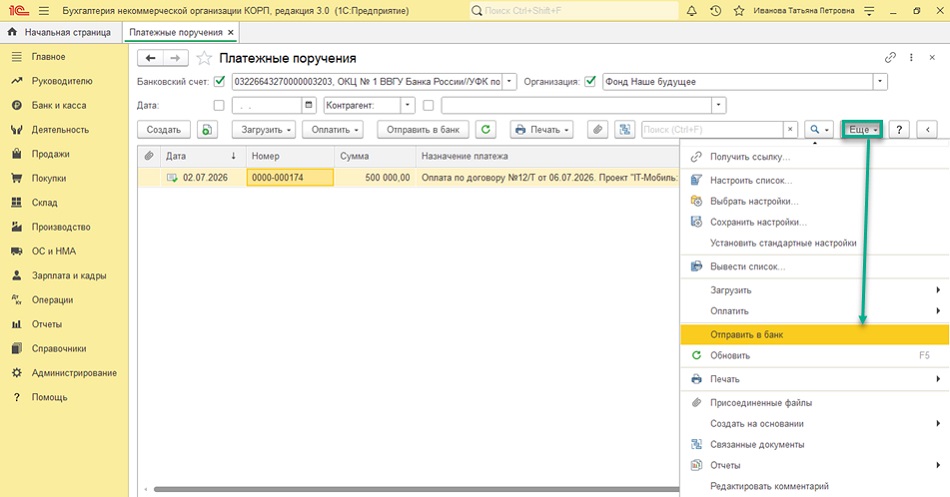 Рис. 6. Отправка платежных поручений
В открывшемся окне для обмена с банком подготовленные к выгрузке платежные документы находятся в статусе Подготовлено (рис. 6). В графе Выгружать галочками отмечены документы, которые будут выгружены в банк. Если какие-то из платежек не надо оплачивать, можно снять галочки рядом с ними. Далее нажимаем кнопку Отправить в ЕБП Финансы.
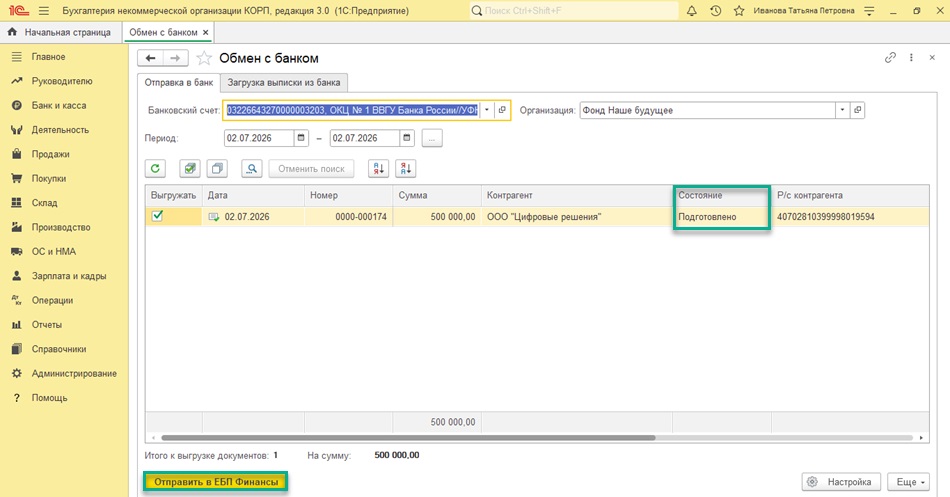 Рис. 7. Обмен с банком
После отправки статус платежки меняется на Отправлено (рис. 7), а само платежное поручение становится недоступным для редактирования. Разблокировать его можно по кнопке Еще – Разблокировать форму.
 Рис. 8. Окно «Обмена с банком» после успешной выгрузки
В случае, если что-то пошло не так, платежка может быть отклонена (рис. 8).
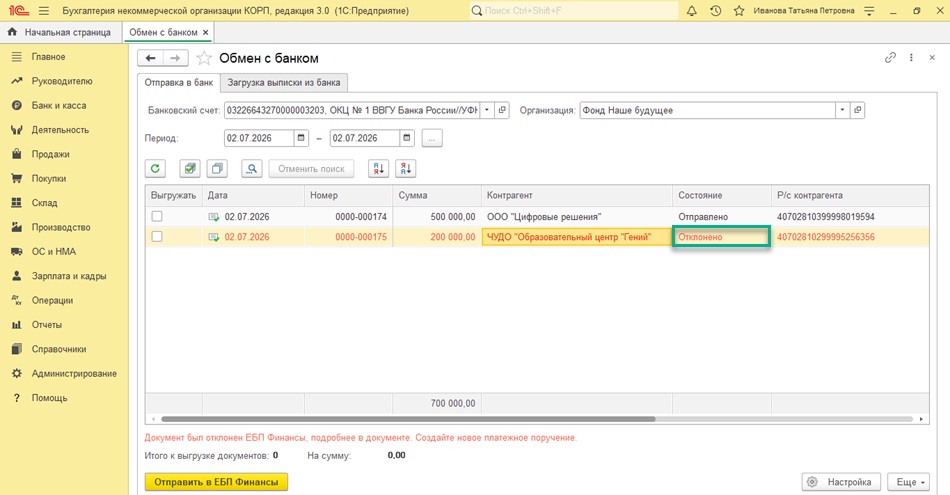
Рис. 9. Окно «Обмен с банком» после неудачной выгрузки
Причину отказа можно увидеть непосредственно в документе (рис. 9). В этом случае платежное поручение нужно будет подготовить и отправить заново. Ранее отправленную платежку повторно отправить нельзя.
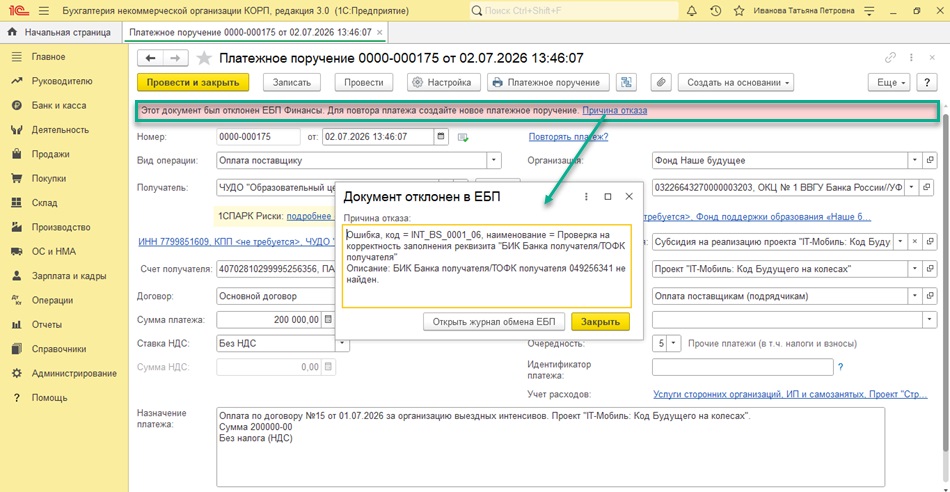
Рис. 10. Отклоненное платежное поручение
Если отправляется большое количество документов, то статус по ним может появиться не сразу. Для обновления статуса выполните команду Еще – Обновить статус документов (рис. 10).
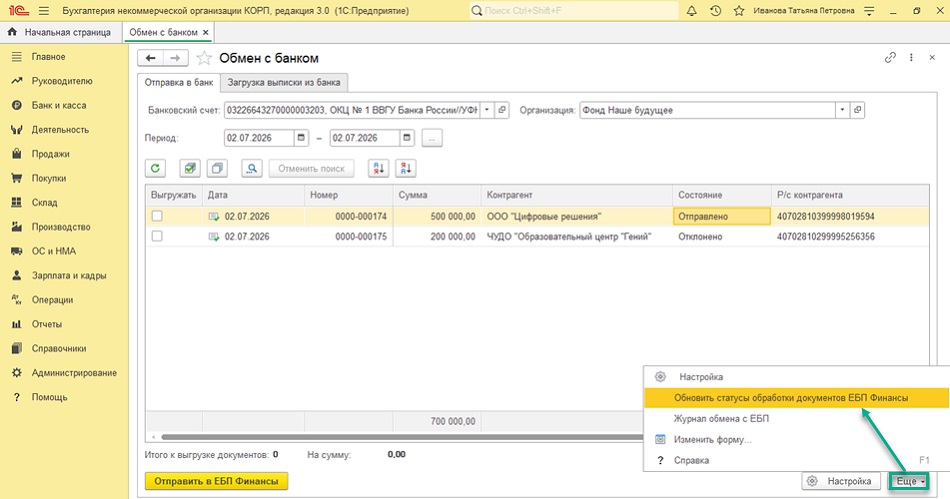 Рис. 11. Обновление статусов обработки документов
Отправленный из «1С:Бухгалтерии НКО 8» документ загружается в ЕБП Финансы как Распоряжение о совершении казначейского платежа (РСКП) в статусе Проект. Его можно проверить, подписать и отправить на согласование (рис. 11). После этого он будет исполнен казначейством автоматически.
 Рис. 12. ЕБП Финансы
Загрузка из лицевого счета выписки, формируемой на ЕБП
После того, как Казначейство исполнит платежи, загружаем выписку аналогично обычной выписке по расчетному счету: раздел Деньги (для простого интерфейса) или раздел Банк и касса – Банк – Банковские выписки (для полного интерфейса). Загрузка осуществляется, если выбран счет с настроенным обменом с казначейством.
Необходимо указать период выписки. После этого можно запросить исполненные документы за указанный период по кнопке Запросить документы из ЕБП Финансы (рис. 12).
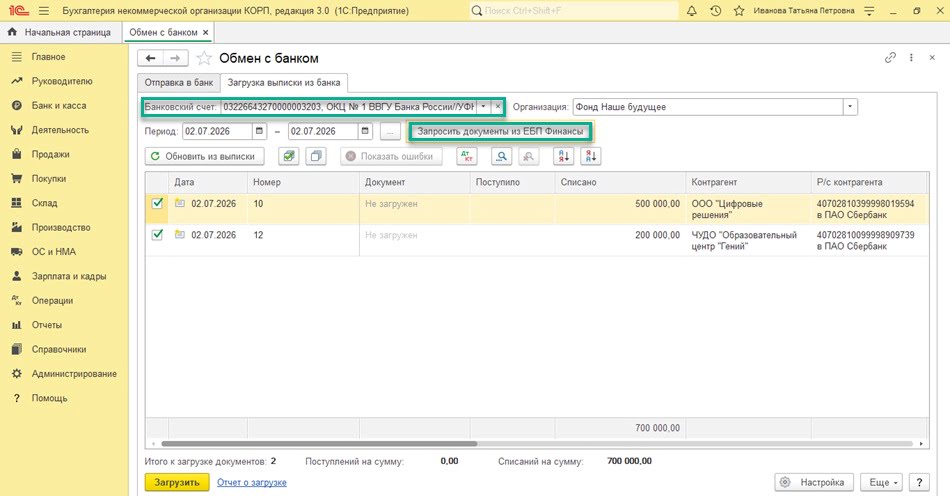 Рис. 13. Обмен с банком при загрузке банковской выписки
Далее по кнопке Загрузить будут созданы документы Списание с расчетного счета и Поступление на расчетный счет (рис. 13).
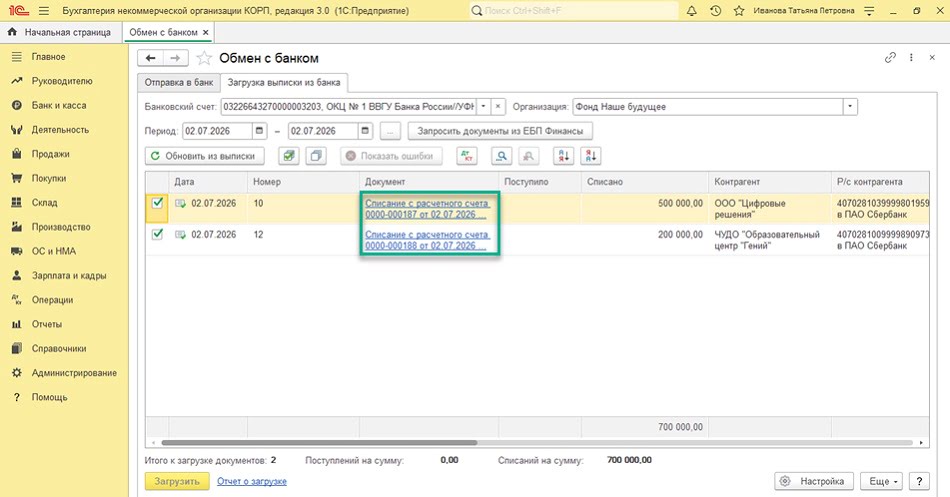 Рис. 14. Загрузка выписки из Казначейства
После проведения документов Списание с расчетного счета и Поступление на расчетный счет программа автоматически сформирует бухгалтерские проводки, исключая необходимость ручного ввода данных. Это не только ускоряет учетный процесс, но и снижает риск ошибок при отражении операций.
В этом случае документы выгружают из «1С:Бухгалтерии НКО 8» в файл xml или txt и затем вручную загружают его в личный кабинет «Электронного бюджета».
Настройка обмена с казначейством
При добавлении казначейского счета в справочник Банковские счета (раздел Главное – Настройки – Организации – гиперссылка Банковские счета) группа Казначейство появляется автоматически, если в качестве банка выбрано УФК. Для возможности обмена включаем флаг Используется обмен с Казначейством.
Как и при обмене через ЕБП Финансы, при включении флажка программа попытается автоматически получить лицевой счет и учетный номер из интернета. Если автоматически эти данные не заполнились, то нужно указать их вручную.
Также требуется указать Казначейство – элемент справочника Контрагенты с видом Государственный орган. Для корректного заполнения документа выгрузки важно, чтобы у контрагента были указаны вид государственного органа и код ТОФК (рис. 15).

Рис. 15. Заполнение реквизитов Казначейства (справочник «Контрагенты»)
Для формата xml дополнительно указываются:
-
Аналитический код – в данном поле указывается код раздела лицевого счета, который можно найти в документах на казначейское сопровождение;
-
Государственный контракт – отдельный справочник с реквизитами контракта (обязательно указывается идентификатор государственного контракта) (рис. 16).
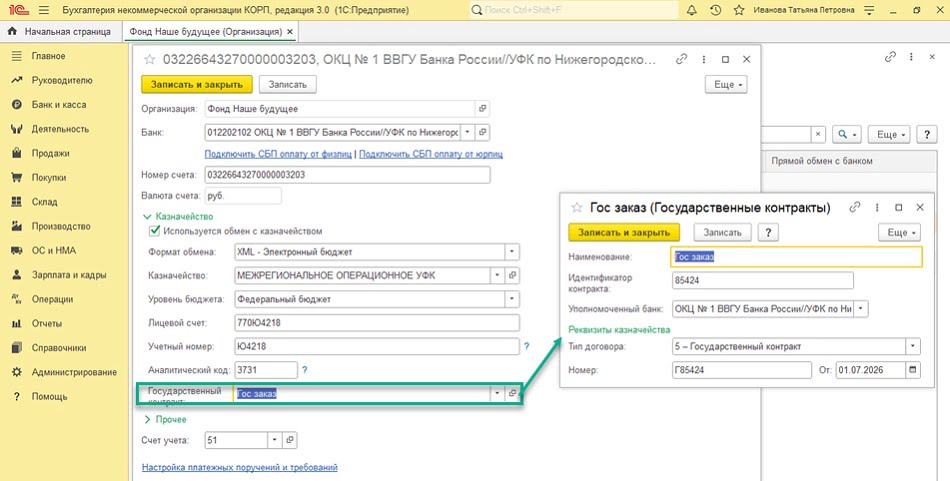
Рис. 16. Заполнение реквизитов государственного контракта
Подготовка и выгрузка платежных поручений
Для перечисления средств нужно создать Платежное поручение (раздел Банк и касса – Банк – Платежные поручения). В случае обмена в формате txt никаких изменений в платежке нет – документ формируется точно так же, как и для обычных платежей.
При подготовке платежных поручений важно корректно указать расчетный счет – счет должен быть казначейский, для которого настроен обмен.
При обмене с казначейством в формате xml в платежном поручении появляется дополнительное поле Статья целевых средств (рис. 17). Перечень статей утвержден приказом Минфина России от 17.12.2021 №214н – на его основе в программу добавлен классификатор со списком статей. Чтобы не искать статью каждый раз, можно добавить в справочник часто используемые статьи.
 Рис. 17. Вид платежного поручения для формата xml
Выгрузка готовых платежек осуществляется по кнопке Отправить в банк или по кнопке Еще – Отправить в банк. При выгрузке в формате txt данные в файле располагаются в нужном порядке. При выгрузке в формате xml для каждого выбранного документа создается отдельный файл с уникальным именем. Сама выгрузка и в том, и другом формате аналогична стандартной выгрузке платежек в клиент-банк.
Загрузка банковской выписки
Выписка загружается аналогично обычной выписке по расчетному счету: раздел Деньги (для простого интерфейса) или раздел Банк и касса – Банк – Банковские выписки (для полного интерфейса).
При оформлении платежек напрямую в казначействе данных для загрузки выписки для txt формата может быть недостаточно. Тогда пользователю придется заполнять их вручную. Чтобы сократить ручной ввод, лучше формировать документы в 1С, выгружать в казначейство и уже оттуда загружать выписку.
Для формата xml данных для загрузки выписки достаточно, поэтому программа сможет корректно распознать и загрузить выписку даже без предварительно подготовленного платежного поручения.
В материале использованы фото: David Gyung / Shutterstock / Fotodom.






не работает нефига
Охранник со сканвордом, Всё работает