

Эксперты 1С рассказывают о базовых инструментах для работы в «1С:БизнесСтарт» и показывают, как пользоваться разделом «Помощь для поиска ответов на свои вопросы по программе».
Начальная страница
На начальной странице собраны блоки с основными показателями вашей организации: остатки денег в кассе и банке, расчеты с покупателями и поставщиками, ближайшие задачи по налогам и отчетности.
Состав блоков на начальной странице можно изменить по кнопке Настройка.
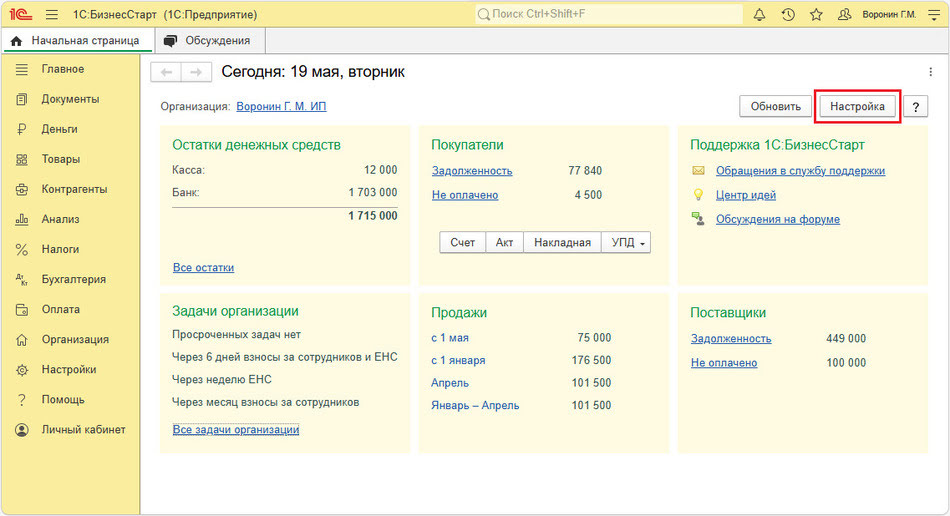 Рис. 1. Начальная страница
Организация
Раздел Организация содержит сведения о вашей организации. Сведения можно дополнить. Например, заполнить реквизиты банковского счета.
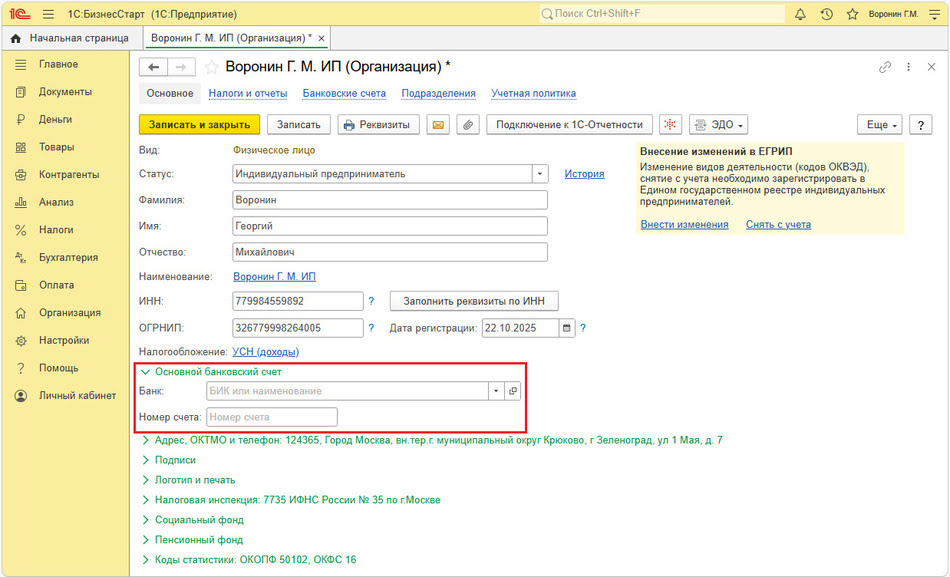 Рис. 2. Карточка организации
Настройки
Основные возможности программы уже настроены под ваш вид деятельности. Но с развитием бизнеса вам могут понадобиться дополнительные возможности программы. Включить их можно в разделе Настройки.
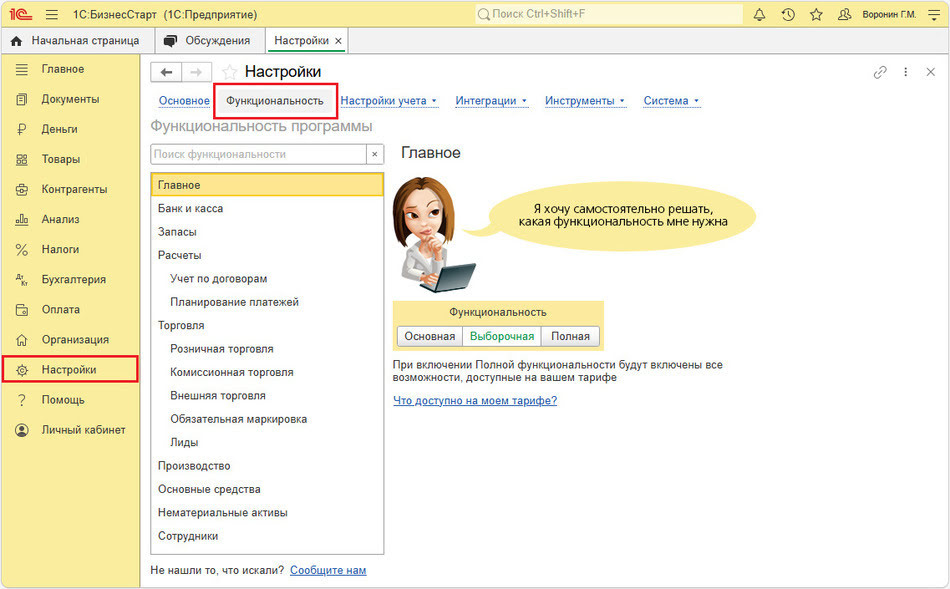 Рис. 3. Настройки программы
Обратите внимание, функциональность программы может быть ограничена тарифом. Подробнее узнайте у обслуживающей организации.
Поиск
Чтобы найти в программе нужную функциональность, воспользуйтесь строкой поиска.
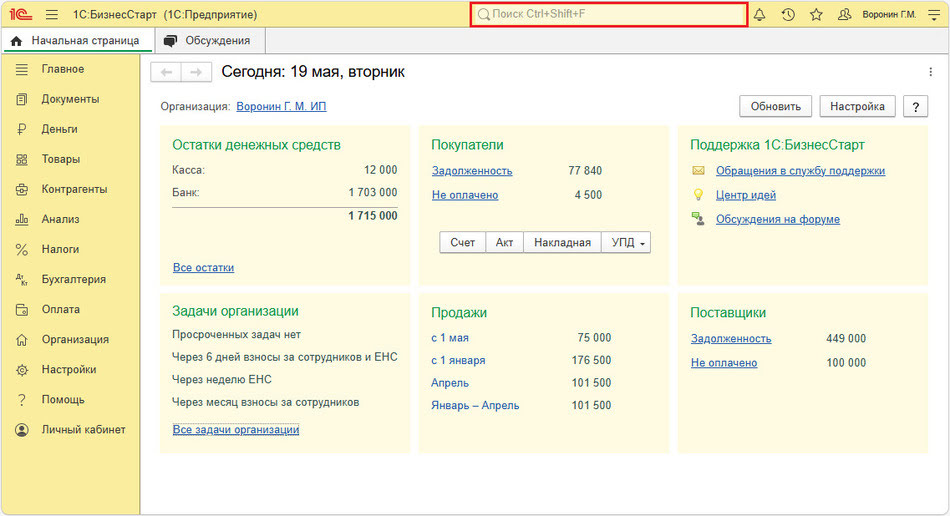 Рис. 4. Поиск по программе
Избранное
Часто используемый объект можно добавить в Избранное. Для этого нажмите на значок звезды рядок с заголовком объекта.
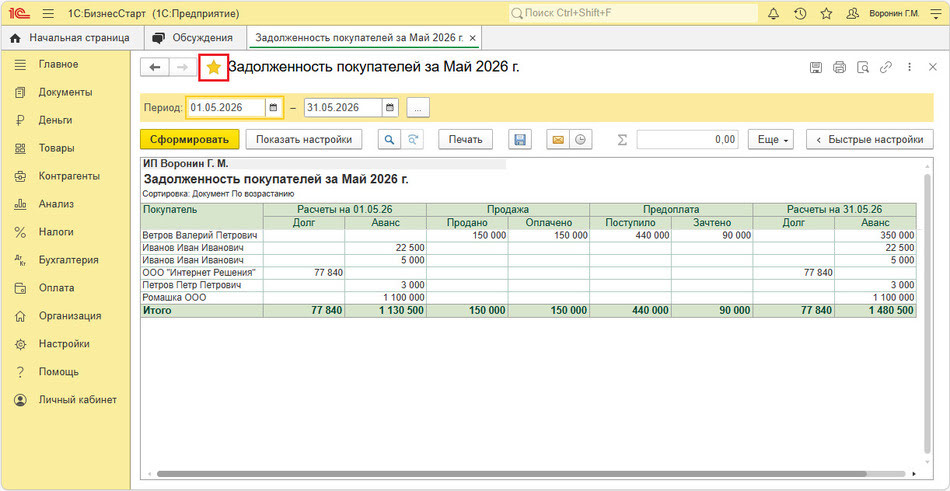 Рис. 5. Избранное
Список избранного открывается на верхней панели программы.
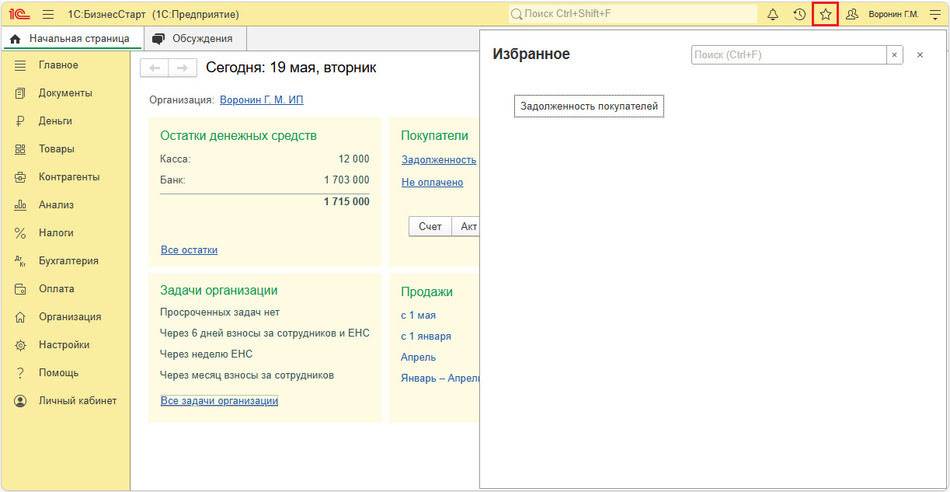 Рис. 6. Список избранного
История
В истории хранятся гиперссылки на объекты, которые вы недавно открывали.
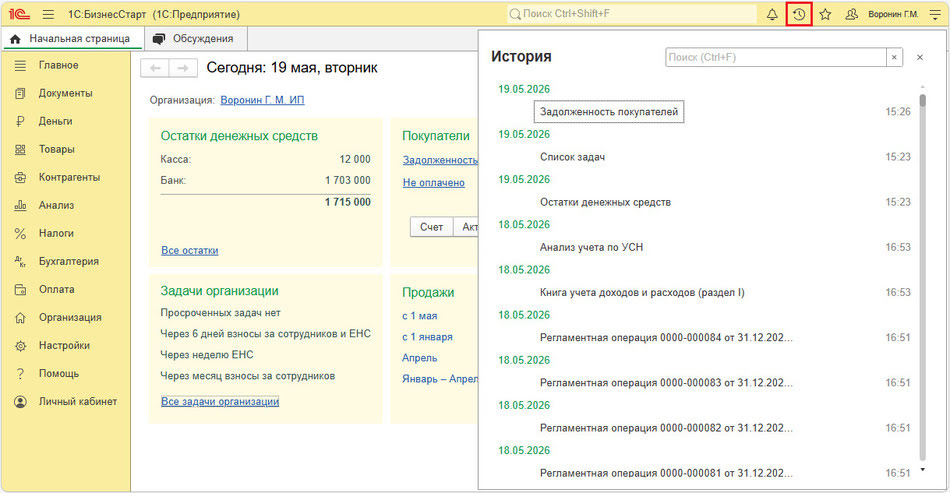 Рис. 7. История
Помощь
Если у вас есть вопросы по учету в программе, воспользуйтесь разделом Помощь. В данном разделе работает поиск по базе знаний 1С:ИТС. Введите запрос и нажмите кнопку Найти. Вам будут предложены подходящие справочные материалы. Также в разделе есть видеоролики и ответы на часто задаваемые вопросы.
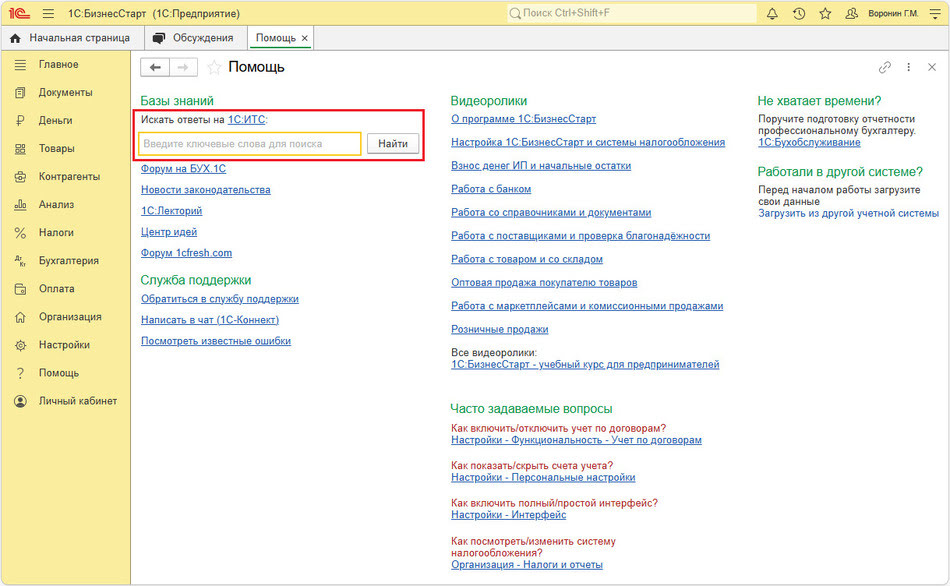 Рис. 8. Поиск информации в разделе «Помощь»
Если информации недостаточно, на этой же странице указаны контакты службы поддержки.
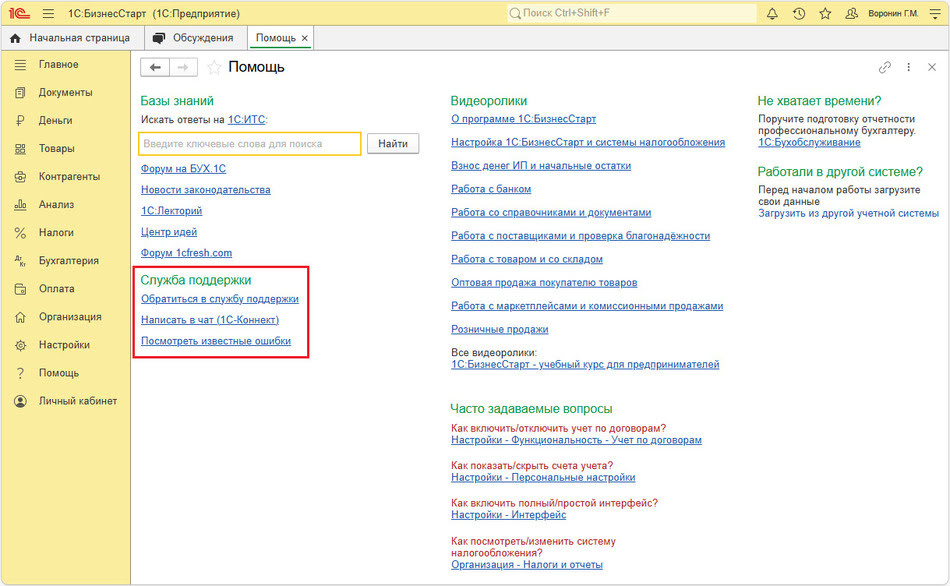 Рис. 9. Контакты службы поддержки в разделе «Помощь»
В материале использованы фото: Branislav Nenin, Andrey_Popov / Shutterstock / Fotodom.