

Эксперты 1С рассказывают, как отражать денежные операции в «1С:БизнесСтарт» - от настройки банковского счета до регистрации оплат от покупателей и поставщикам.
В «1С:БизнесСтарт» для учета денег предусмотрен раздел Деньги. Отражение прихода и расхода денег в программе нужно для расчета налогов и контроля задолженности контрагентов.
Как добавить банковский счет в «1С:БизнесСтарт»
Банковский счет организации нужно добавить в программу, чтобы платежные реквизиты подставлялись автоматически при оформлении платежного поручения. Для добавления банковского счета откройте раздел Организация; в разделе Основной банковский счет укажите данные вашего счета.
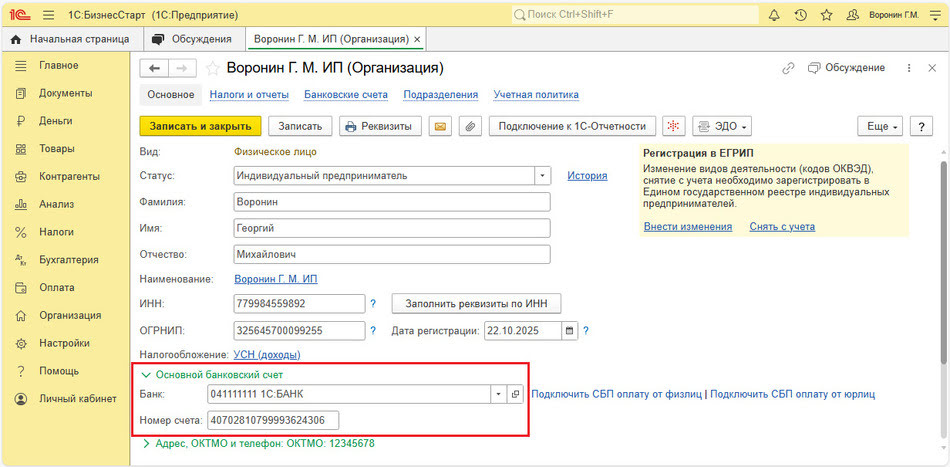 Рис. 1. Добавление банковского счета организации
Нажмите кнопку Записать и закрыть.
Как отразить оплату от покупателя в «1С:БизнесСтарт»
Деньги от покупателя приходят на расчетный счет. Это видно в личном кабинете банка. Далее платежи можно автоматически загрузить в программу. Скачайте банковскую выписку из личного кабинета банка и загрузите выписку в программу. Затем откройте раздел Деньги и нажмите кнопку Загрузить из банка.
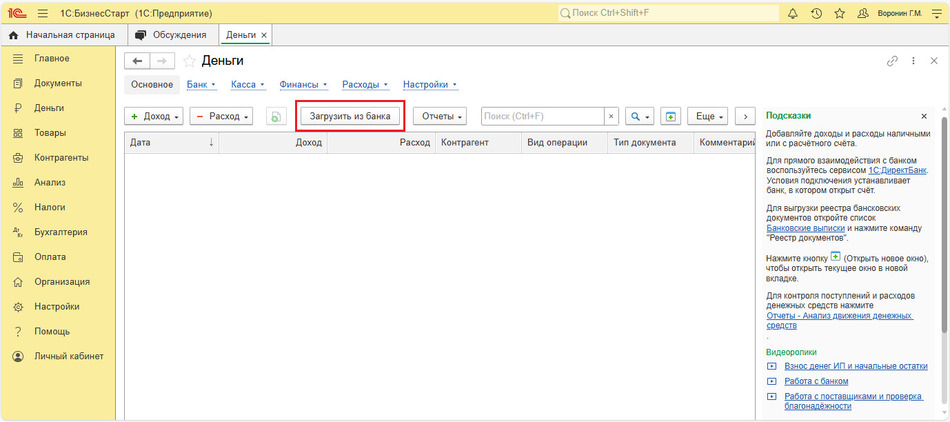 Рис. 2. Загрузка банковской выписки
Выберите файл выписки.
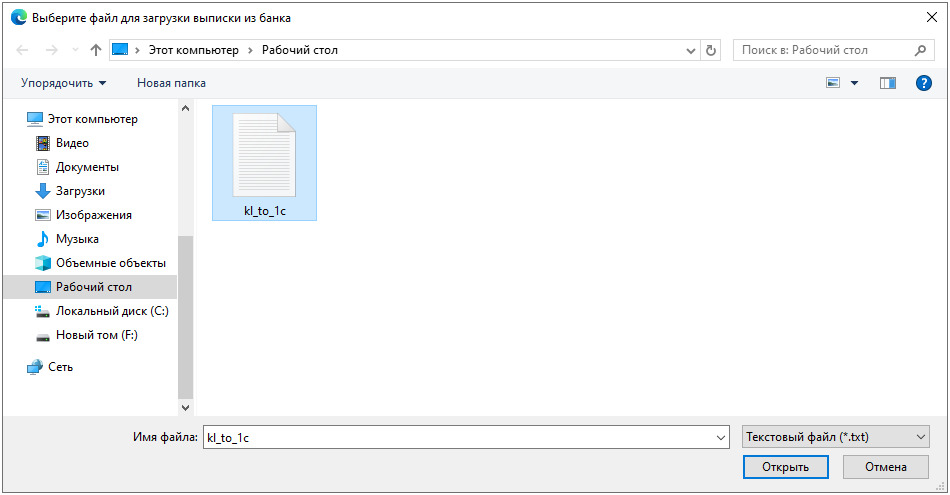 Рис. 3. Выбор файла банковской выписки
Нажмите кнопку Открыть. На основании данных выписки будут созданы документы Поступление на расчетный счет с видом операции Оплата от покупателя.
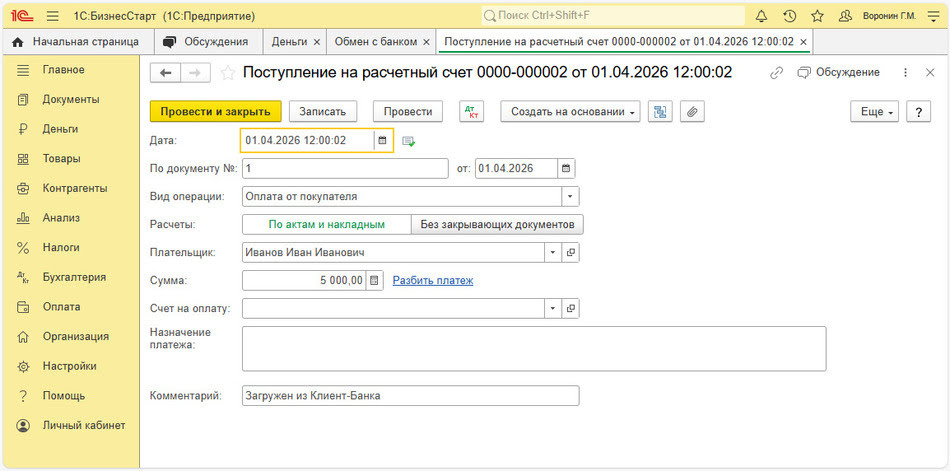 Рис. 4. Поступление на расчетный счет
Как заплатить поставщику в «1С:БизнесСтарт»
Для оплаты счета поставщика нужно добавить поставщика и его банковский счет в программу. Откройте раздел Контрагенты. Нажмите кнопку Создать. Укажите ИНН и нажмите кнопку Заполнить.
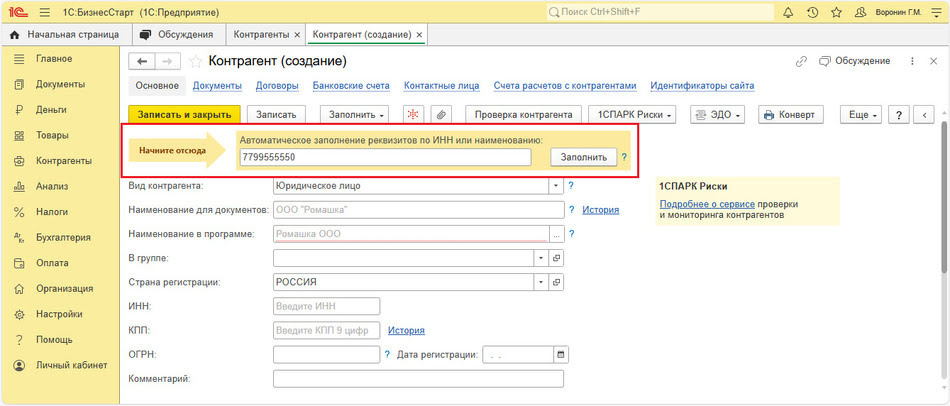 Рис. 5. Добавление контрагента
Добавьте данные расчетного счета поставщика.
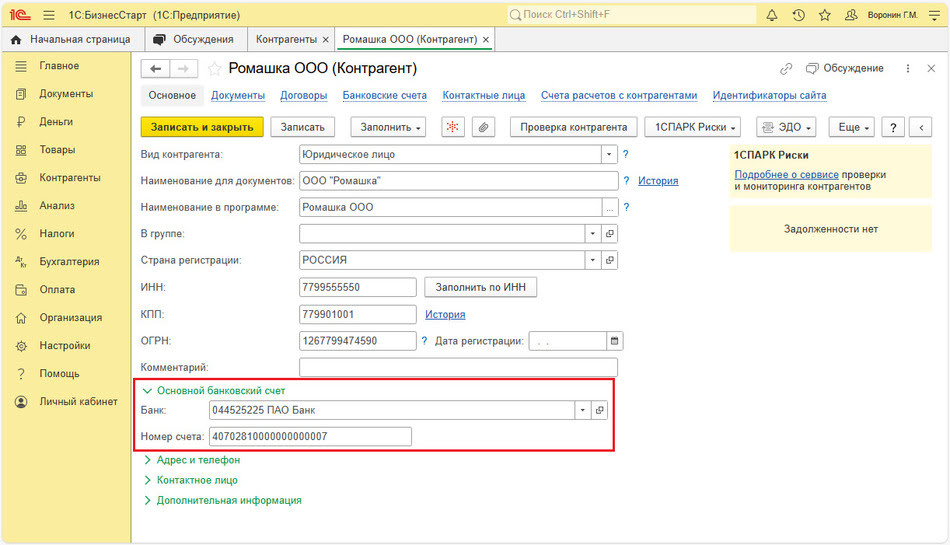 Рис. 6. Добавление банковского счета контрагента
Далее нужно создать платежное поручение – документ, в котором указывается, кому и какую сумму нужно перечислить. Платежное поручение отправляется в банк. Банк получит платежное поручение и перечислит деньги с вашего счета на счет поставщика.
Для создания платежного поручения откройте раздел Деньги. Перейдите по ссылке Банк – Платежные поручения. Нажмите кнопку Создать.
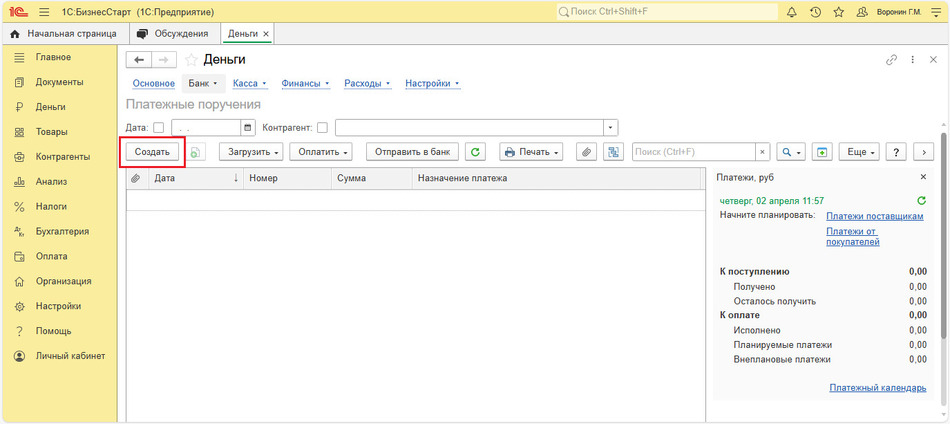 Рис. 7. Создание платежного поручения
Заполните документ.
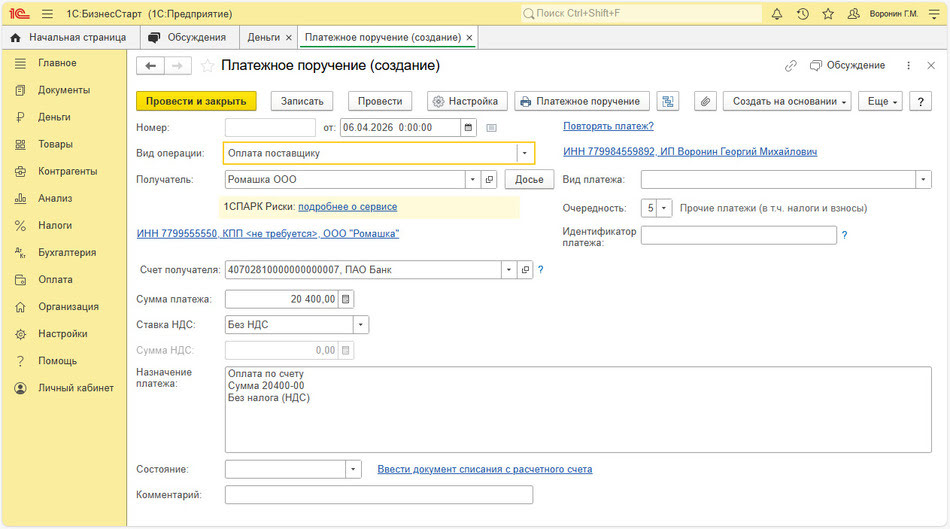 Рис. 8. Платежное поручение
Нажмите кнопку Провести и закрыть. Отправьте платежное поручение в банк: в списке платежных поручений нажмите кнопку Отправить в банк.
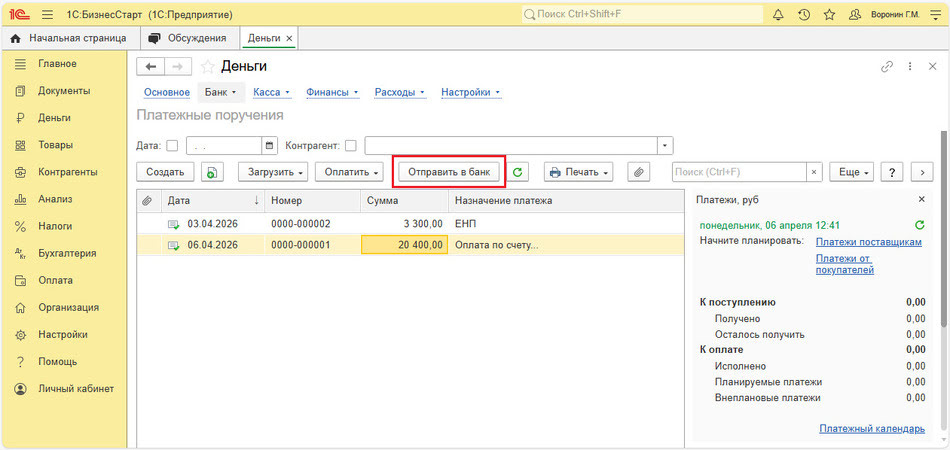 Рис. 9. Отправка платежного поручения в банк
В поле Файл выгрузки в банк выберите папку на компьютере, куда сохранить файл.
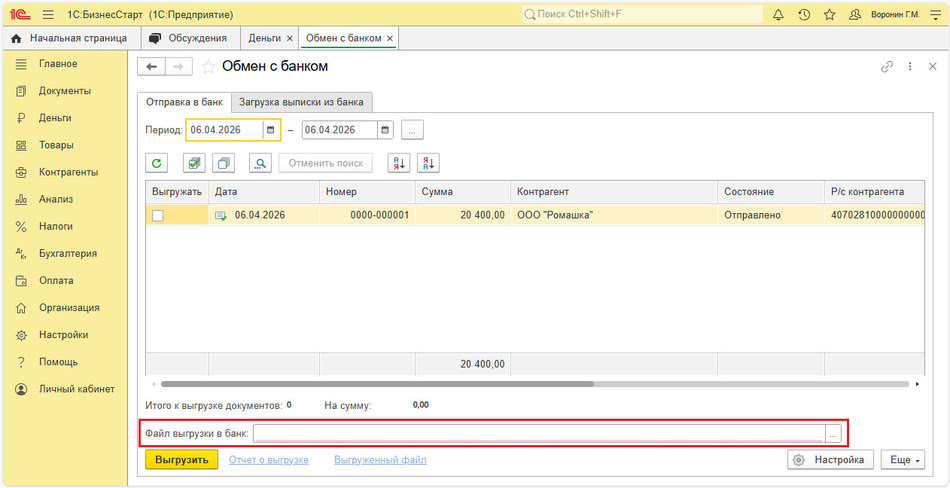 Рис. 10. Сохранение платежного поручения в файл
Нажмите кнопку Выгрузить. Сохраненный файл загрузите в личный кабинет банка. Сведения о том, что платеж выполнен, попадут в программу при следующей загрузке банковской выписки.
В материале использованы фото: Kateryna Onyshchuk / Shutterstock / Fotodom.