

Эксперты 1С рассказывают, как в программе «1С:БизнесСтарт» сдать отчетность в контролирующие органы, оплатить налоги и сверить данные с ФНС.
Каждая организация должна своевременно платить налоги и сдавать отчетность. «1С:БизнесСтарт» помогает выполнить эти задачи. Отражайте в программе все операции своего бизнеса: оплаты, покупки и продажи. На основе этих данных программа рассчитает налоги и заполнит отчетность.
Как сдать отчетность в «1С:БизнесСтарт»
Организации и ИП сдают декларации, расчеты и уведомления. Запоминать сроки сдачи отчетности необязательно. В программе «1С:БизнесСтарт» в разделе Налоги показывается, какую отчетность нужно сдать, какие налоги нужно оплатить. Блоки раздела при этом отмечаются цветом:
-
зеленый – налоги оплачены и отчетность сдана;
-
желтый – нужно оплатить налог или сдать отчетность;
-
красный – пропустили оплату налога или сдачу отчетности.
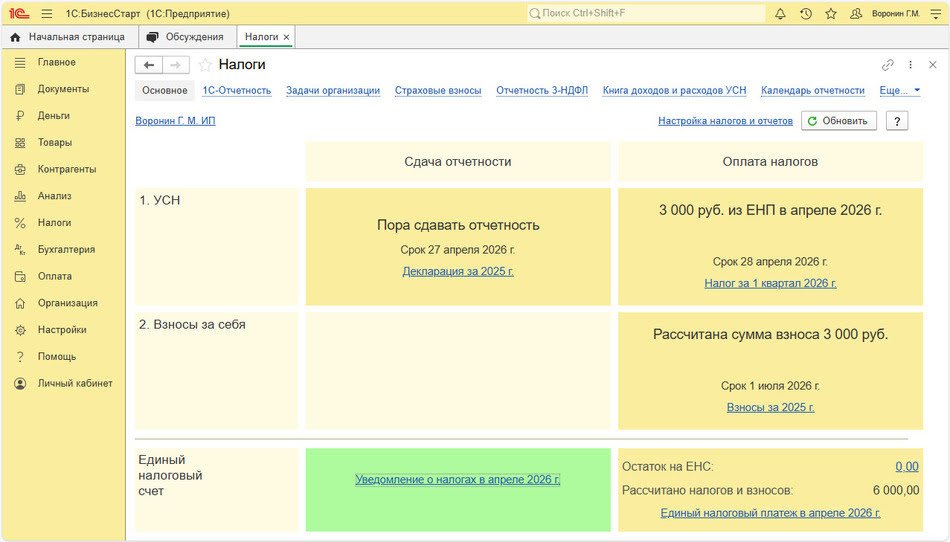
Рис. 1. Монитор налогов и отчетности
Для сдачи отчетности прямо из программы используется сервис 1С-Отчетность. Для подключения сервиса откройте раздел Налоги, перейдите по ссылке 1С-Отчетность.
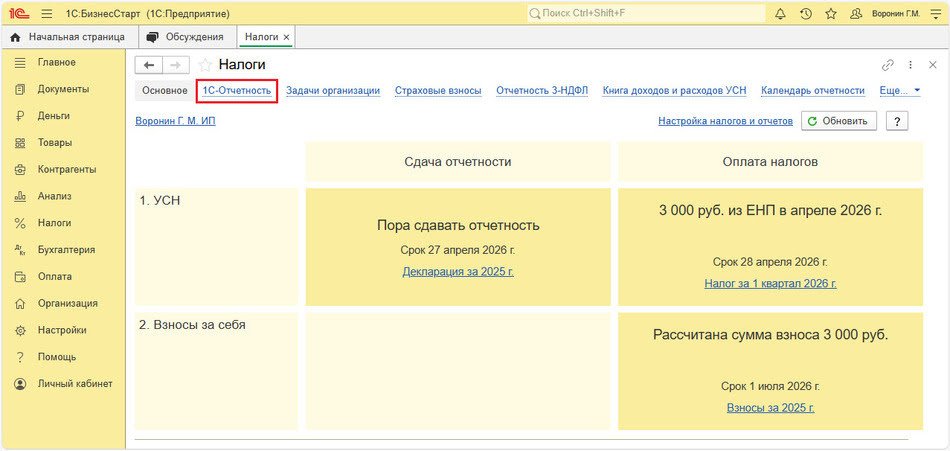 Рис. 2. «1С-Отчетность»
Появится окно подключения. Нажмите кнопку Подключиться и следуйте подсказкам программы.
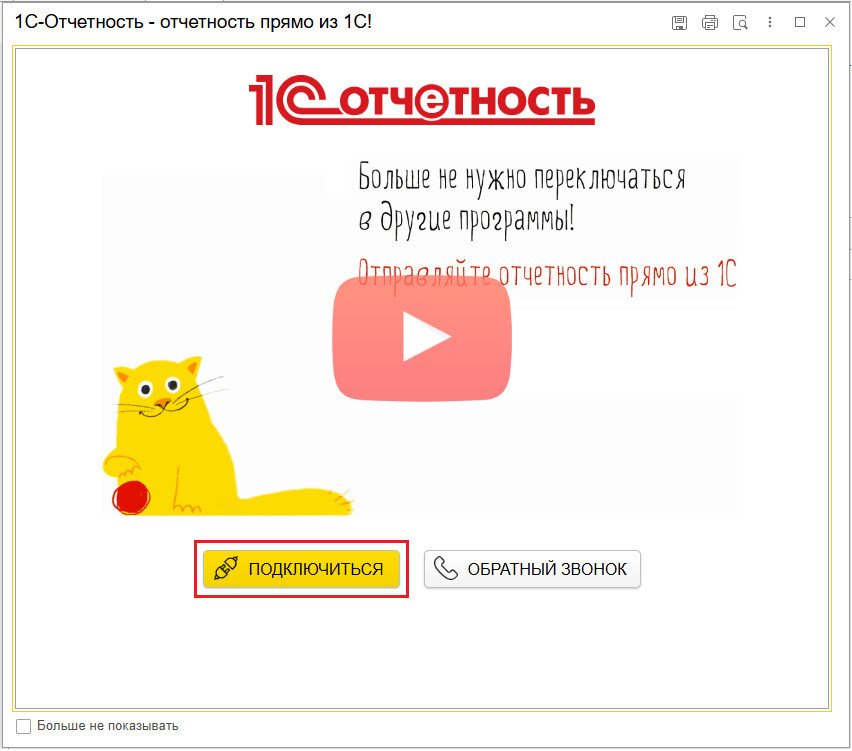 Рис. 3. Подключение «1С-Отчетности»
Для подключения нужна электронная подпись. Получить подпись можно в вашей ИФНС или банке.
Чтобы сдать отчетность, откройте раздел Налоги, в колонке Сдача отчетности перейдите по ссылке.
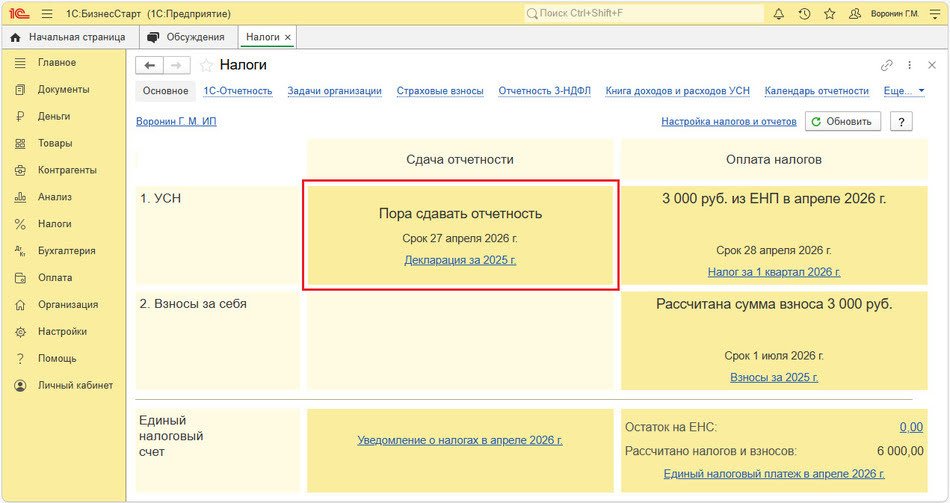 Рис. 4. Декларация по УСН в мониторе отчетности
Нажмите кнопку Сформировать декларацию.
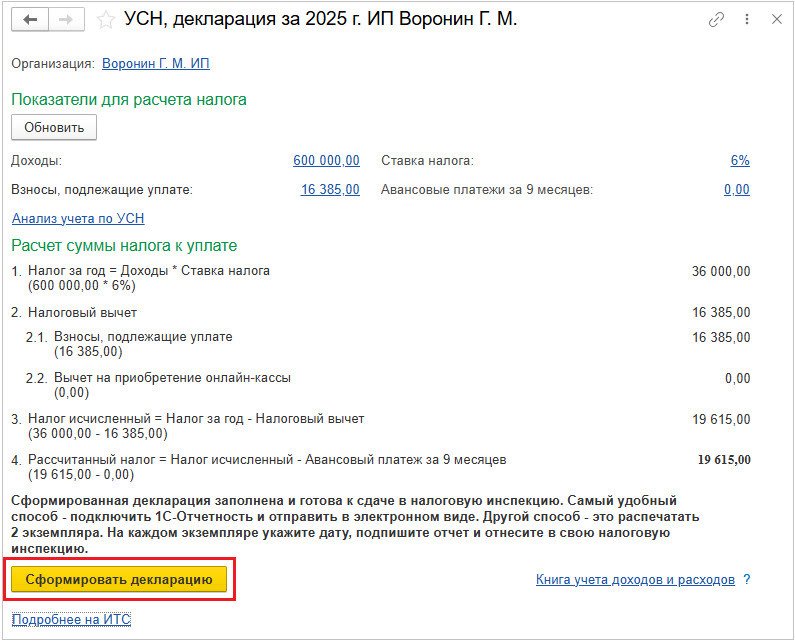 Рис. 5. Формирование декларации по УСН
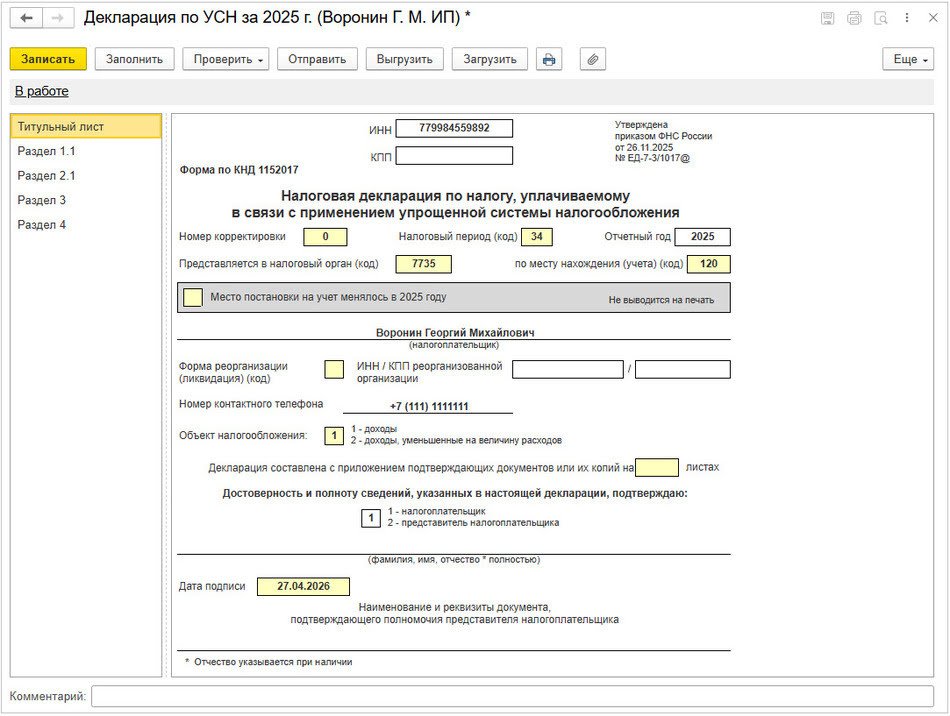 Рис. 6. Сформированная декларация по УСН
Проверьте и отправьте декларацию в ФНС, нажав кнопку Отправить.
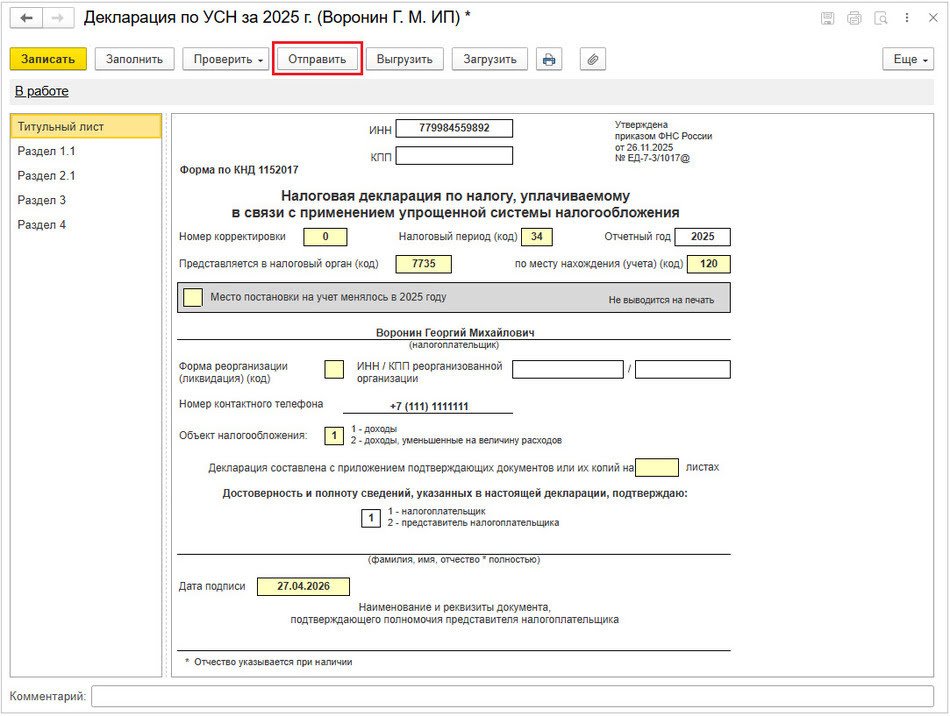 Рис. 7. Отправка декларации по УСН
Для отправки уведомления о налогах откройте раздел Налоги, перейдите по ссылке Уведомление о налогах.
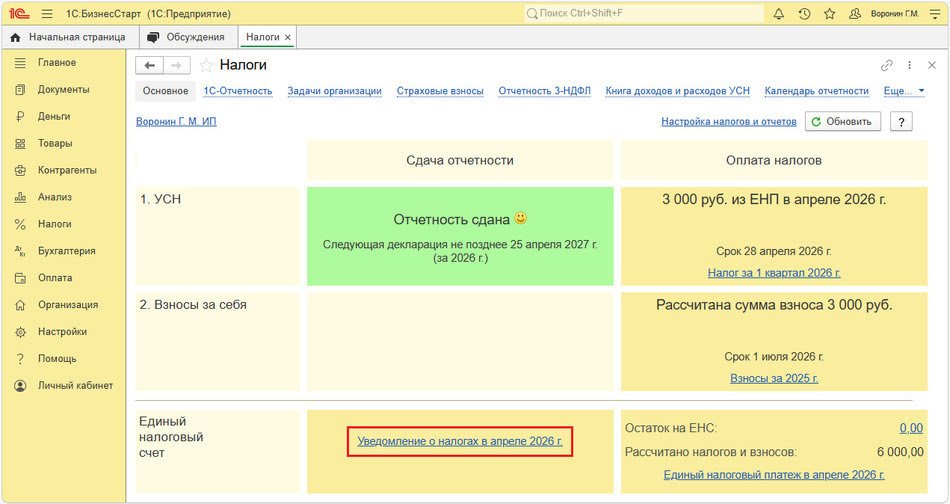 Рис. 8. Уведомление о налогах
Нажмите кнопку Сформировать уведомление.
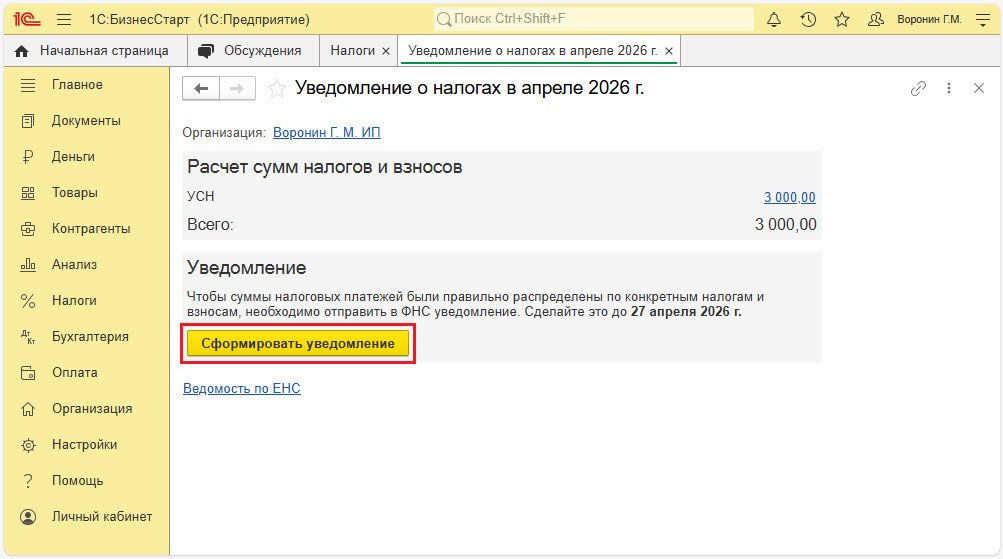 Рис. 9. Формирование уведомления о налогах
Отправьте уведомление в ФНС, нажав кнопку Отправить.
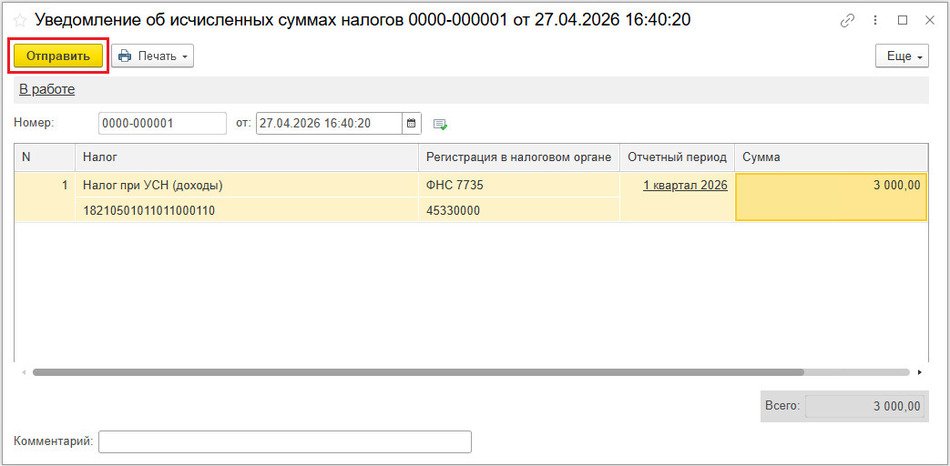 Рис. 10. Отправка уведомления о налогах
Как уплатить налоги в «1С:БизнесСтарт»
Организации могут быть плательщиками нескольких налогов. Они начисляются по отдельности, но оплачиваются общей суммой на единый налоговый счет (ЕНС). Далее ФНС самостоятельно распределяет оплату на конкретные налоги.
Для оплаты налогов в программе откройте раздел Налоги. В блоке Единый налоговый счет перейдите по ссылке Единый налоговый платеж.
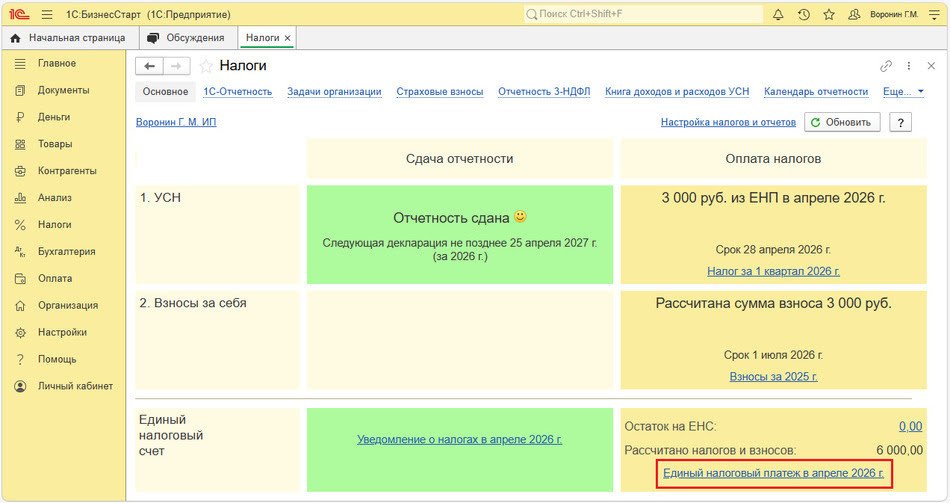 Рис. 11. Единый налоговый платеж
Сумма налога рассчитается автоматически. Нажмите кнопку Оплатить через банк.
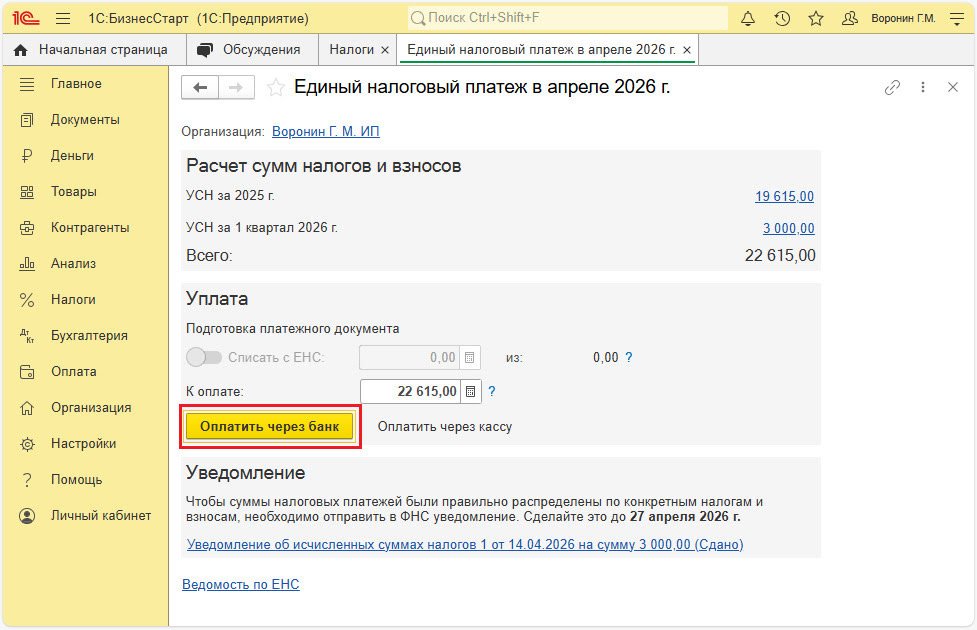 Рис. 12. Оплата единого налогового платежа
Откроется заполненное платежное поручение. Нажмите кнопку Выгрузить.
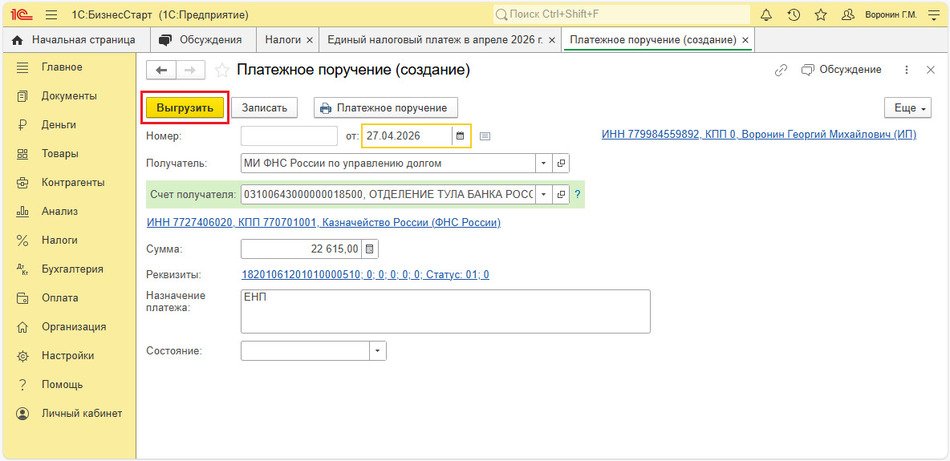 Рис. 13. Выгрузка платежного поручения на оплату единого налогового платежа
Сохраните файл на компьютере и загрузите его в личном кабинете банка. Информация о том, что платеж выполнен, попадет в программу при загрузке банковской выписки.
Как свериться с ФНС в программе «1С:БизнесСтарт»
Данные ФНС могут отличаться от данных в программе. Например, если оплата налога не поступила в ФНС. Важно своевременно найти эти расхождения и исправить их. Это позволит избежать штрафов за неверную оплату налогов или ошибки в отчетности.
Для сверки и начисления налогов по данным ФНС подключите личный кабинет ЕНС, откройте раздел Главное, перейдите по ссылке Личный кабинет ЕНС.
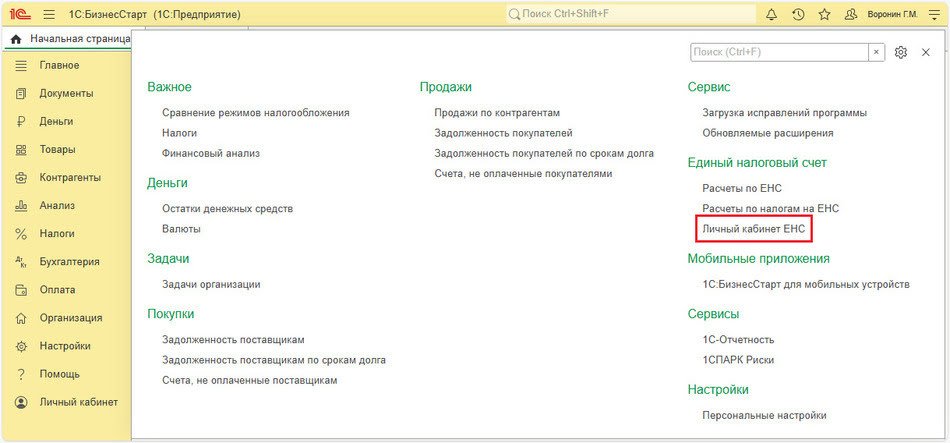 Рис. 14. Личный кабинет ЕНС
Установите флажок Быстрая загрузка данных ЕНС (рекомендуется).
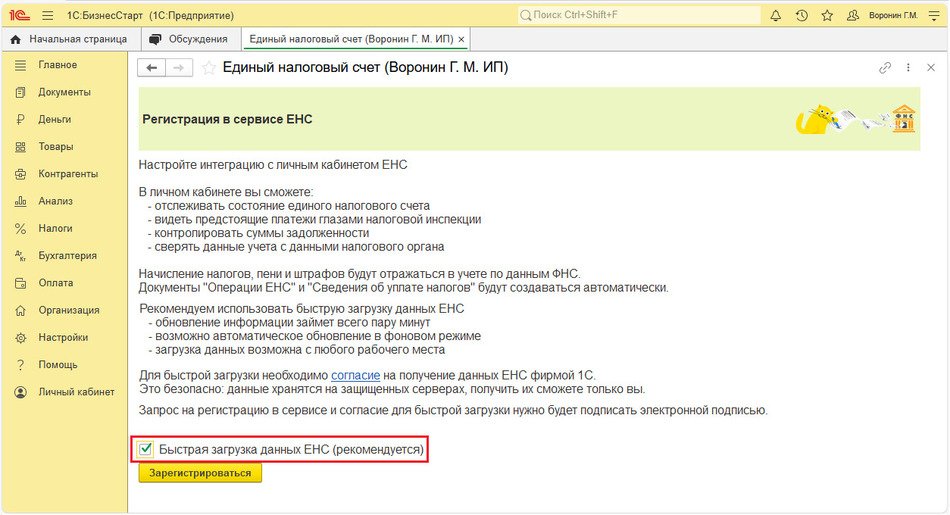 Рис. 15. Подключение личного кабинета ЕНС
Нажмите кнопку Зарегистрироваться, после регистрации будет выведено сообщение.
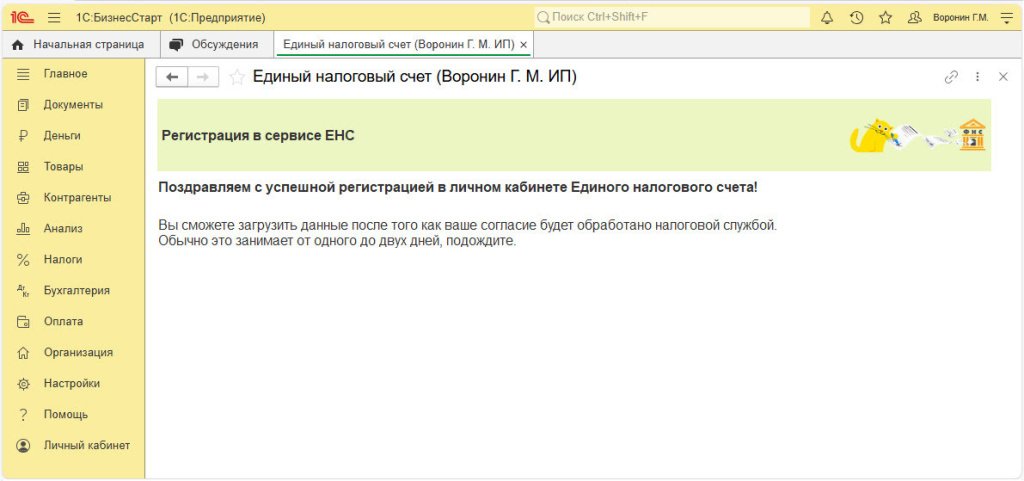 Рис. 16. Завершение подключения личного кабинета ЕНС
В личном кабинете ЕНС в разделе Главное отображается текущее состояние единого налогового счета.
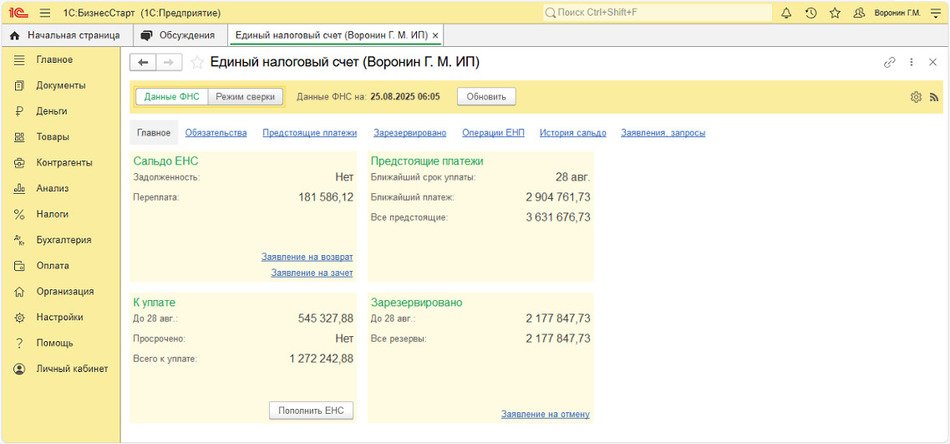
Рис. 17. Показатели в личном кабинете ЕНС
Для расшифровки показателей можно перейти по ссылкам Обязательства, Предстоящие платежи, Зарезервировано, Операции ЕНП, История сальдо.
В материале использованы фото: Josep Suria, Antonio Guillem / Shutterstock / Fotodom.