

Эксперты 1С рассказывают, как вести кадровый учет в программе: принять сотрудника на работу, начислить и выплатить зарплату, отпускные и премии.
Прием сотрудника на работу в «1С:БизнесСтарт»
В программу нужно внести данные о сотрудниках компании, чтобы выплачивать зарплату и сдавать отчетность. Для этого откройте раздел Сотрудники и перейдите по ссылке Принять на работу сотрудника.
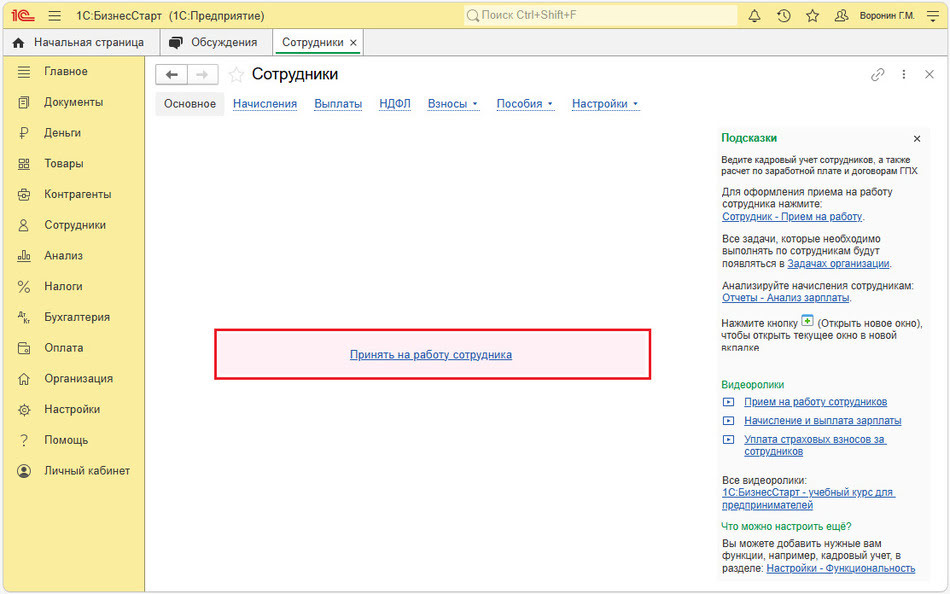 Рис. 1. Прием сотрудника на работу
Заполните все данные сотрудника. Эти данные необходимы для сдачи отчетности.
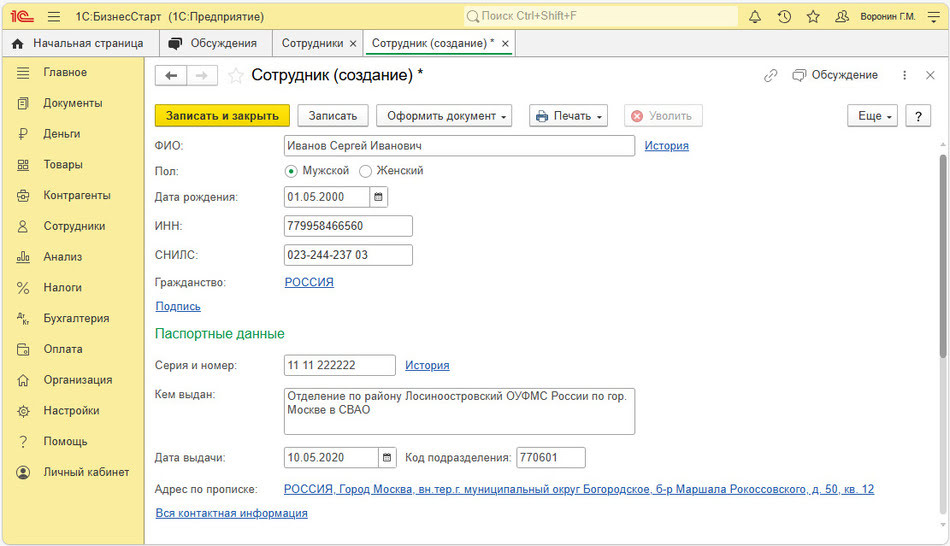 Рис. 2. Заполнение данных сотрудника
Заполните раздел Договор. Укажите оклад и банковский счет сотрудника, на который будет перечисляться зарплата.
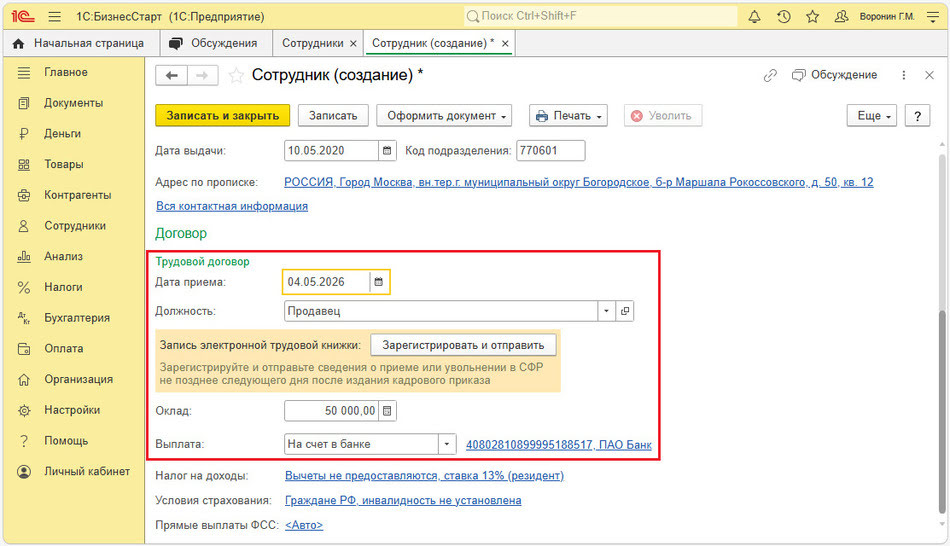 Рис. 3. Заполнение данных трудового договора
Распечатайте приказ о приеме и трудовой договор через кнопку Печать. Эти документы отдайте на подпись сотруднику.
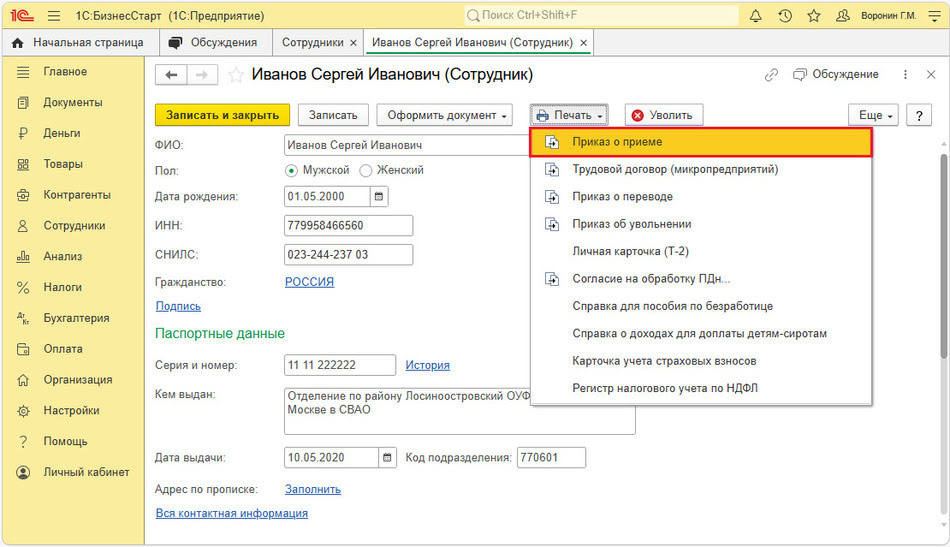 Рис. 4. Печать приказа о приеме
Данные о приеме нужно отправить в СФР не позднее следующего дня после приема. Нажмите кнопку Зарегистрировать и отправить.
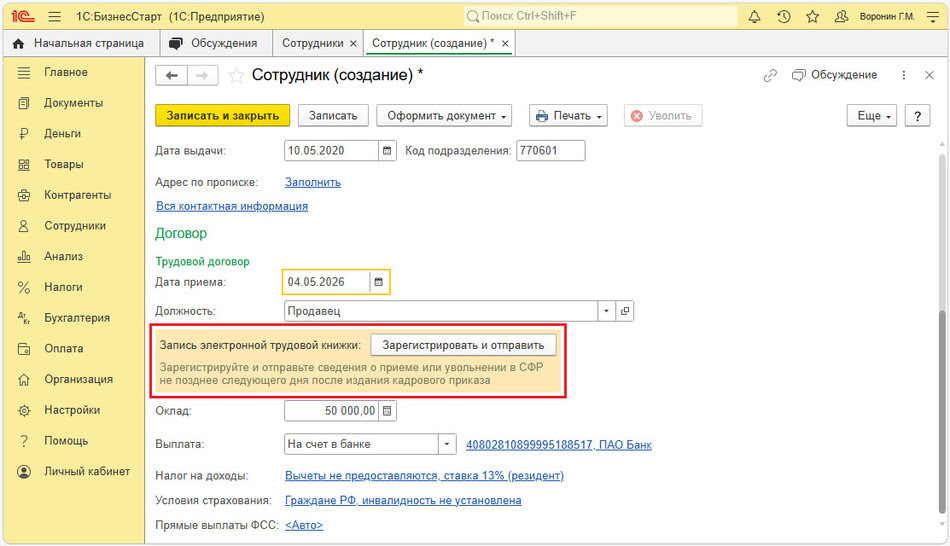 Рис. 5. Регистрация сведений о приеме
Откроется окно, в котором нужно указать номер приказа о приеме. Нажмите кнопку ОК.
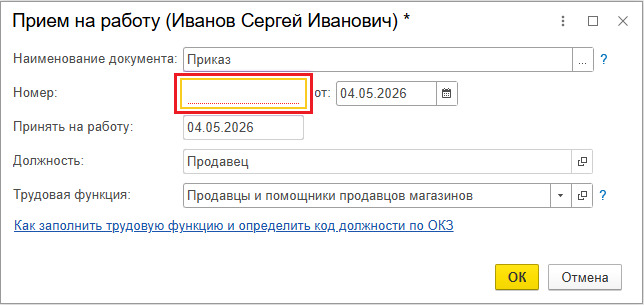 Рис. 6. Заполнение номера приказа о приеме
Затем откроется документ Сведения о трудовой деятельности. Нажмите кнопку Отправить.
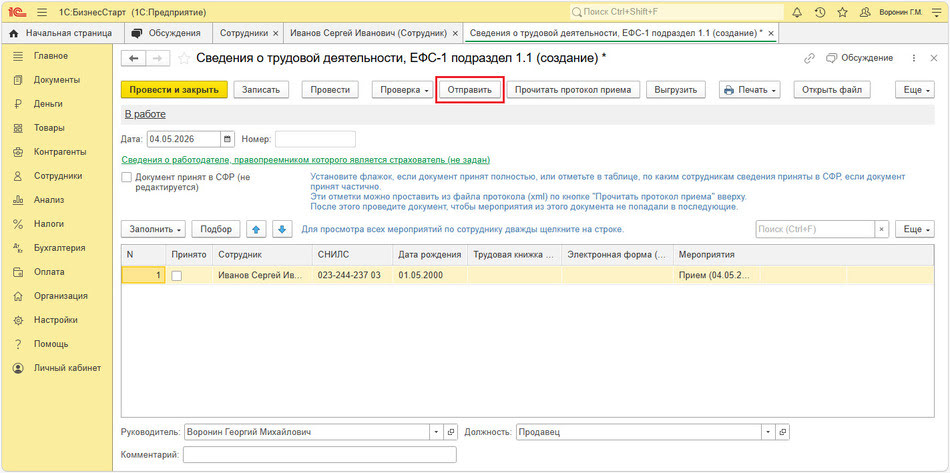 Рис. 7. Заполнение данных о приеме в СФР
Начисление и выплата зарплаты в «1С:БизнесСтарт»
Зарплата выплачивается два раза в месяц. Чтобы рассчитать зарплату, откройте начальную страницу. В блоке Задачи организации перейдите по ссылке Все задачи организации.
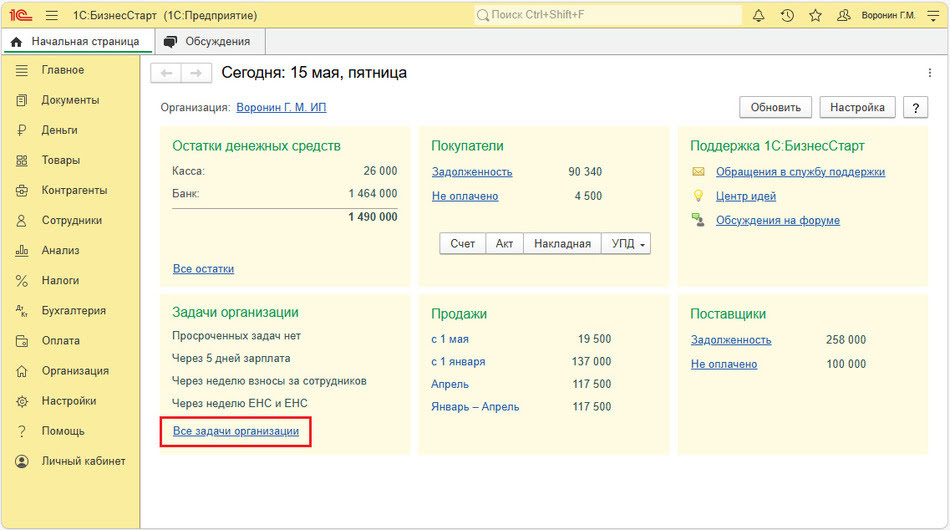 Рис. 8. Задачи организации
Для выплаты аванса откройте задачу Зарплата, аванс. Зарплата за месяц выплачивается через задачу Зарплата.
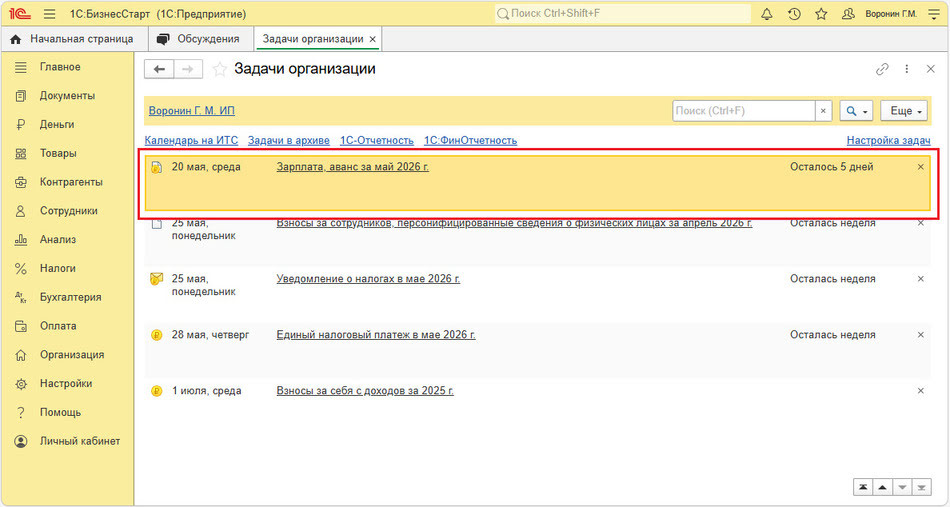 Рис. 9. Задача на выплату аванса
Нажмите на кнопку Сформировать документы.
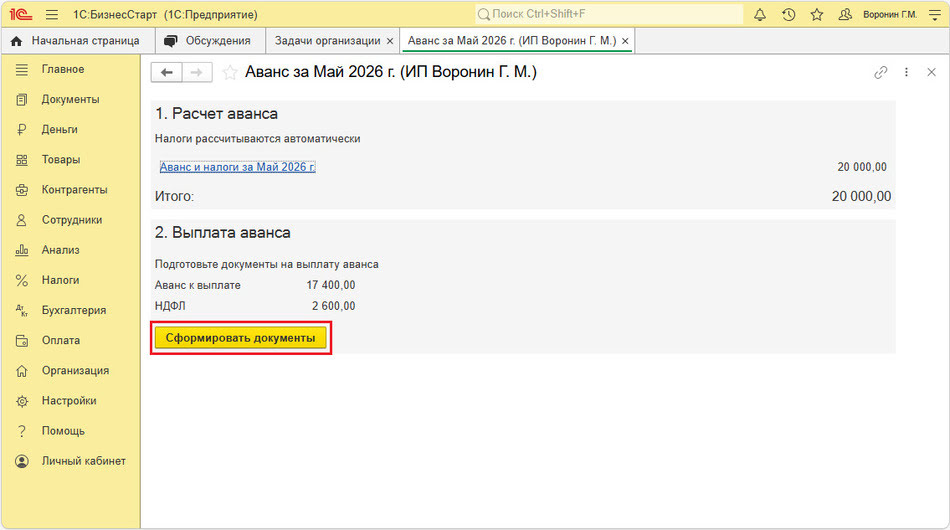 Рис. 10. Формирование документов для выплаты аванса
Автоматически сформируется Платежное поручение. Перейдите по ссылке Платежное поручение и отправьте его в банк.
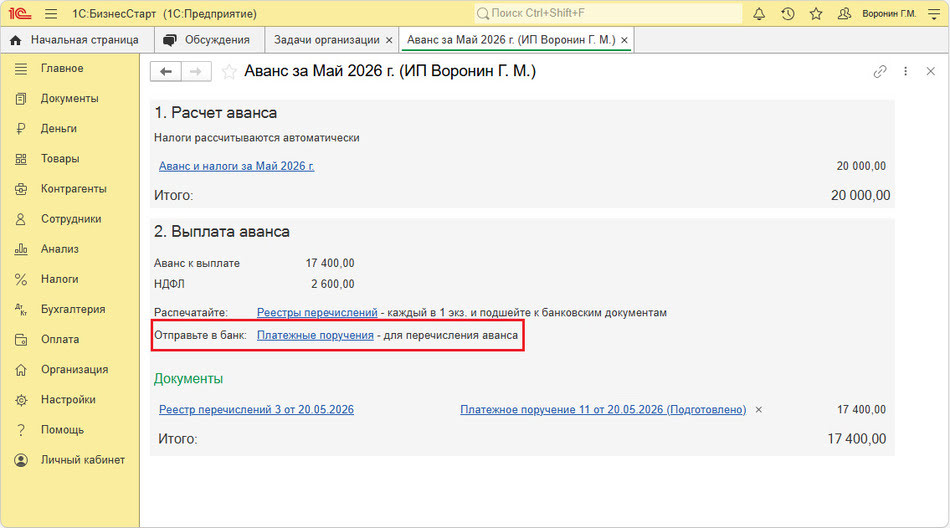 Рис. 11. Отправка платежного поручения на выплату аванса
Начисление и выплата отпускных в «1С:БизнесСтарт»
Сотрудники в течение года могут уходить в отпуск. За три календарных дня до начала отпуска нужно рассчитать и выплатить отпускные. Для этого откройте раздел Сотрудники и нажмите кнопку Документы – Отпуск.
Заполните даты отпуска. Сумма отпускных рассчитается автоматически.
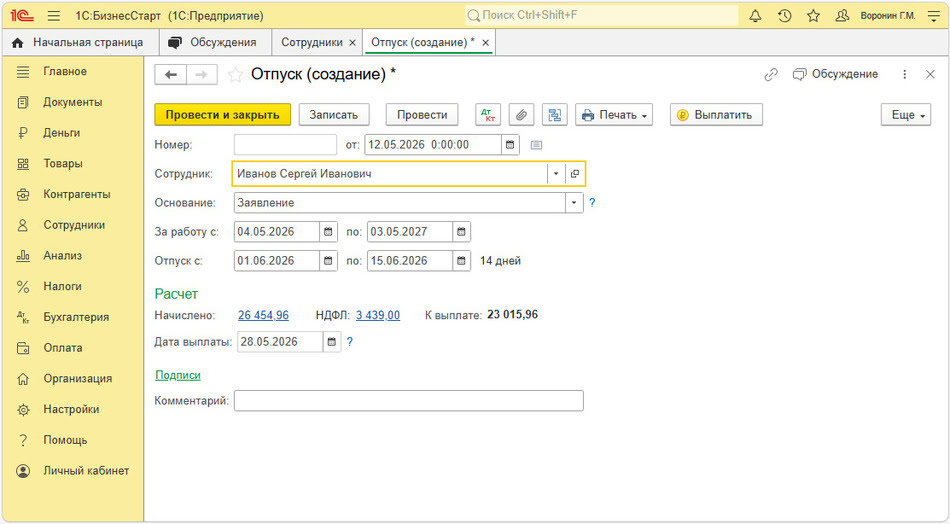 Рис. 12. Заполнение данных отпуска
Нажмите кнопку Провести и далее нажмите кнопку Выплатить. Автоматически сформируется Платежное поручение. Перейдите по ссылке Платежное поручение и отправьте его в банк.
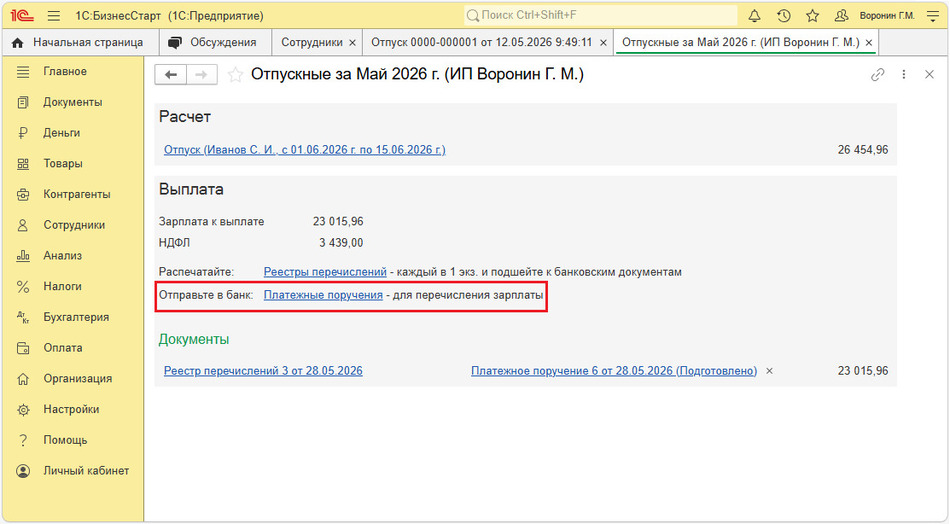 Рис. 13. Отправка платежного поручения на выплату отпускных
Начисление и выплата премии в «1С:БизнесСтарт»
Сотрудникам можно начислить премию. Например, за выполнение плана продаж. Для этого откройте раздел Сотрудники. Нажмите кнопку Зарплата – Начислить премию и заполните документ.
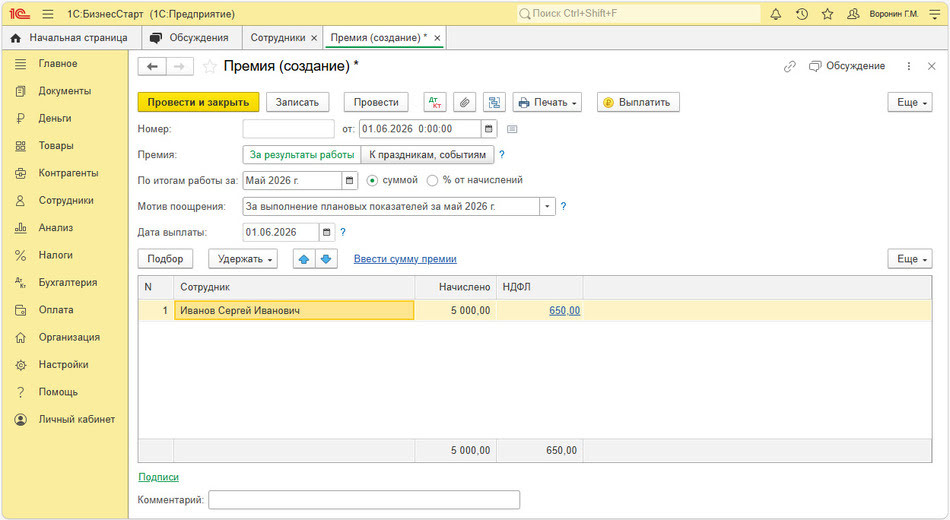 Рис. 14. Заполнение данных для выплаты премии
Нажмите кнопку Провести. Для выплаты премии нажмите кнопку Выплатить. Автоматически сформируется Платежное поручение. Перейдите по ссылке Платежное поручение и отправьте его в банк.
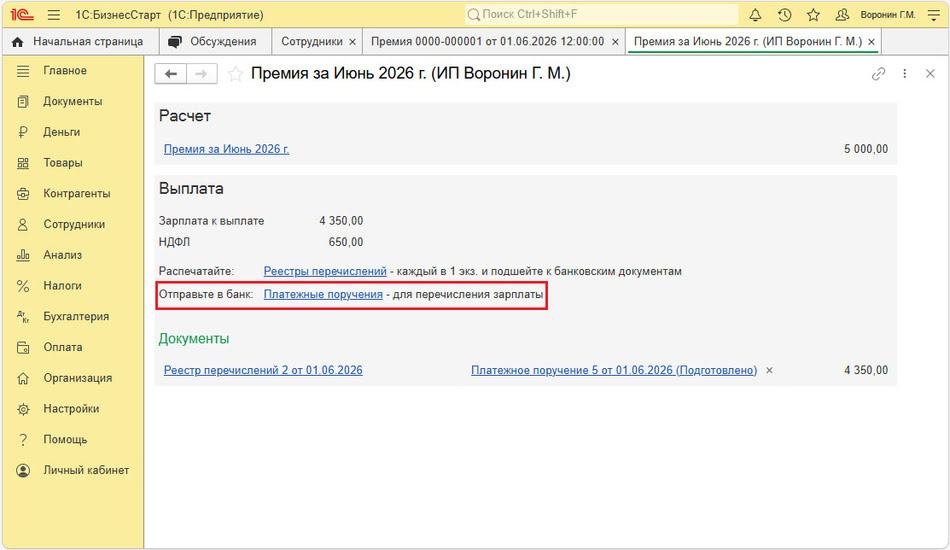 Рис. 15. Отправка платежного поручения на выплату премии
Увольнение сотрудника в «1С:БизнесСтарт»
Для оформления увольнения сотрудника откройте раздел Сотрудники. Затем найдите карточку сотрудника, которого нужно уволить. Нажмите кнопку Уволить.
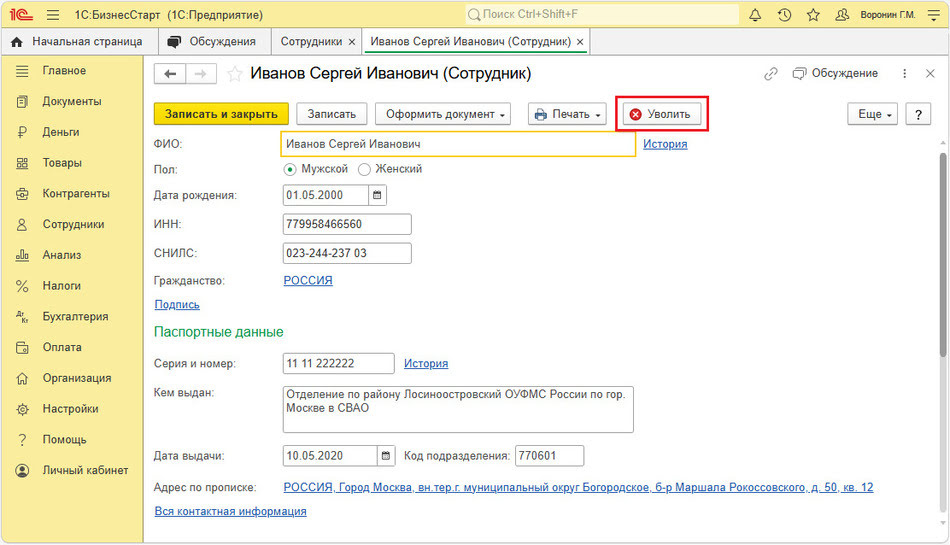 Рис. 16. Увольнение сотрудника
Откроется окно, в котором нужно указать дату увольнения. Нажмите кнопку ОК.
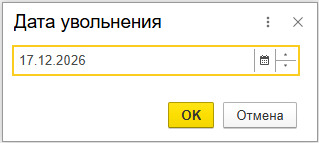 Рис. 17. Дата увольнения
Распечатайте приказ об увольнении через кнопку Печать. Приказ отдайте сотруднику на подпись.
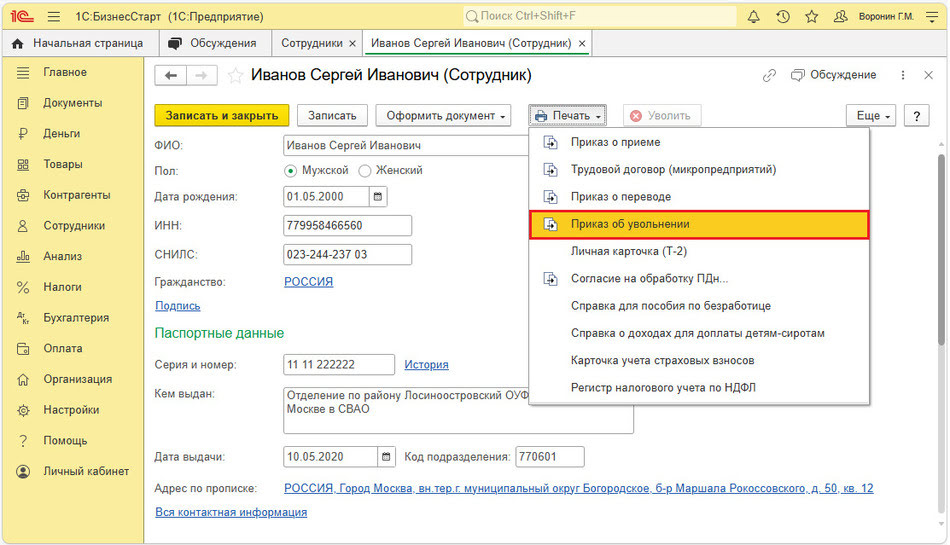 Рис. 18. Печать приказа об увольнении
Далее отправьте сведения об увольнении в СФР не позднее следующего дня после издания приказа об увольнении. Нажмите кнопку Зарегистрировать и отправить.
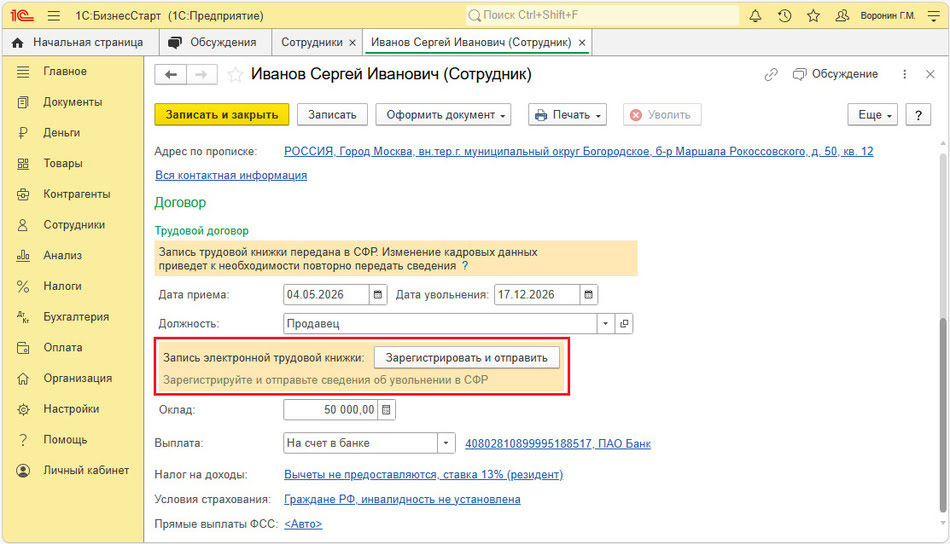 Рис. 19. Регистрация сведений об увольнении
Откроется окно, в котором нужно указать номер приказа об увольнении. Нажмите кнопку ОК.
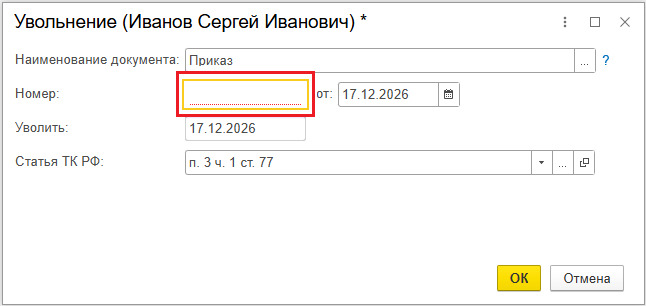 Рис. 20. Заполнение номера приказа об увольнении
В документе Сведения о трудовой деятельности нажмите кнопку Отправить. В последний рабочий день сотрудника нужно рассчитать выплаты по увольнению. Для этого откройте раздел Сотрудники и перейдите по ссылке Начисления. Нажмите кнопку Создать – Начисление зарплаты. Для заполнения табличной части нажмите кнопку Заполнить.
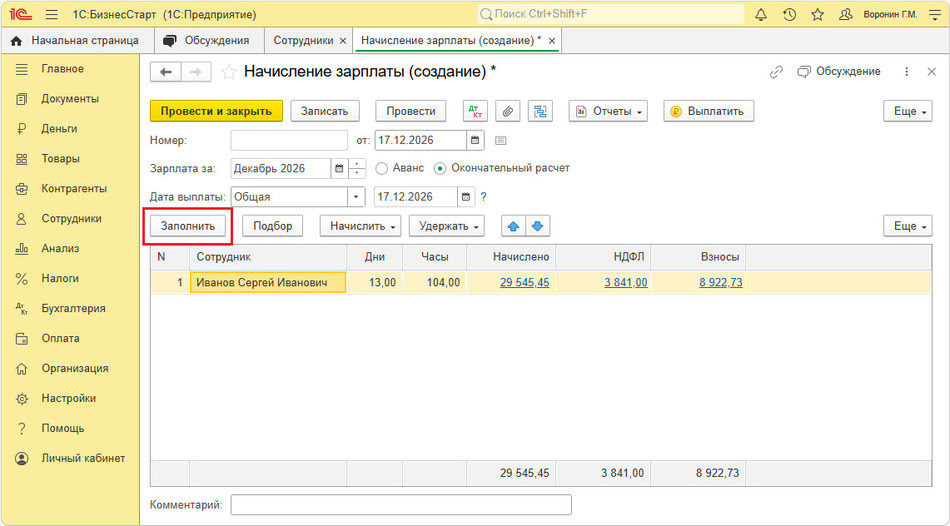 Рис. 21. Заполнение начисления зарплаты при увольнении
Нажмите кнопку Провести, а затем - кнопку Выплатить. Автоматически сформируется платежное поручение. Перейдите по ссылке Платежное поручение и отправьте его в банк.
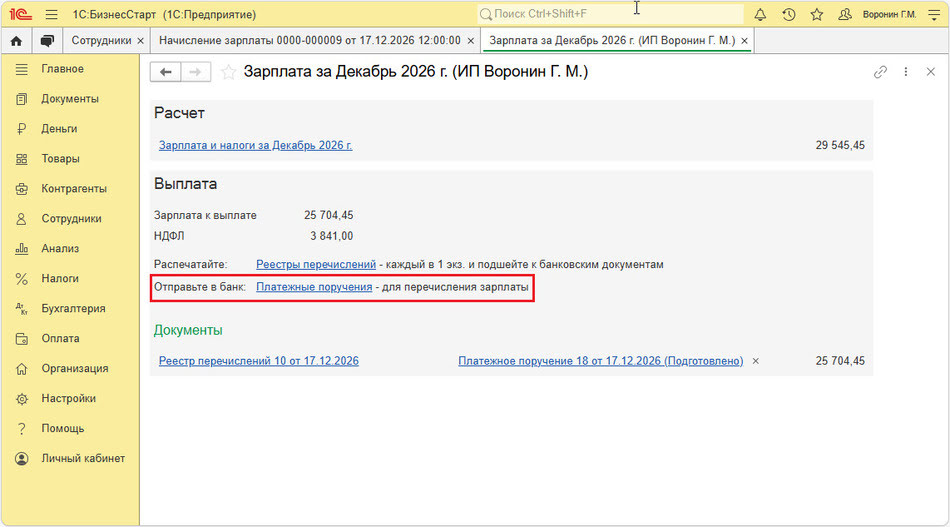 Рис. 22. Отправка платежного поручения на выплату зарплаты при увольнении
В материале использованы фото: NONGASIMO / Shutterstock / Fotodom.