

Эксперты 1С рассказывают, как в программе в «1С:БизнесСтарт» создавать договоры с контрагентами и вести учет покупок и продаж.
Контрагенты в «1С:БизнесСтарт»
В программу нужно ввести данные о ваших покупателях и поставщиках, чтобы их реквизиты автоматически подставлялись в документы. Для этого откройте раздел Контрагенты. Нажмите кнопку Создать. Укажите ИНН и нажмите кнопку Заполнить. Данные контрагента заполнятся автоматически.
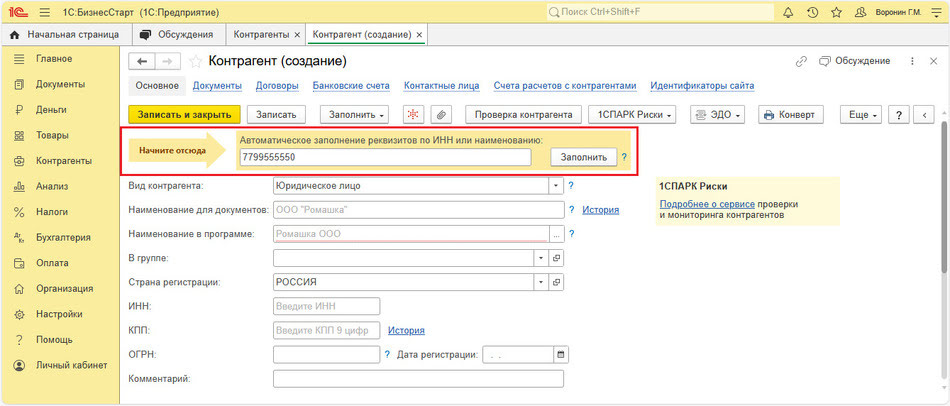 Рис. 1. Добавление контрагента по ИНН
Заполните банковский счет контрагента. Он будет автоматически заполняться в платежных поручениях.
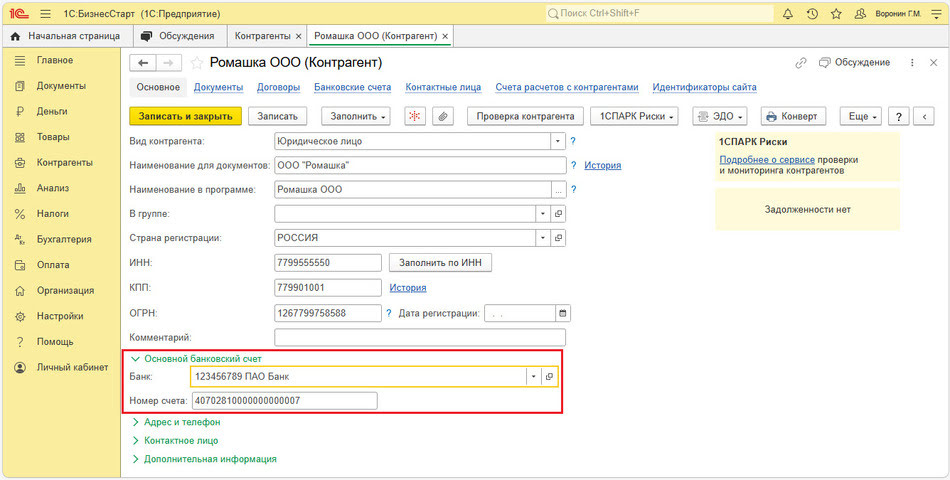 Рис. 2. Заполнение банковского счета контрагента
Нажмите кнопку Записать и закрыть.
В карточке контрагента также можно увидеть его долги: сумму задолженности и неоплаченные счета.
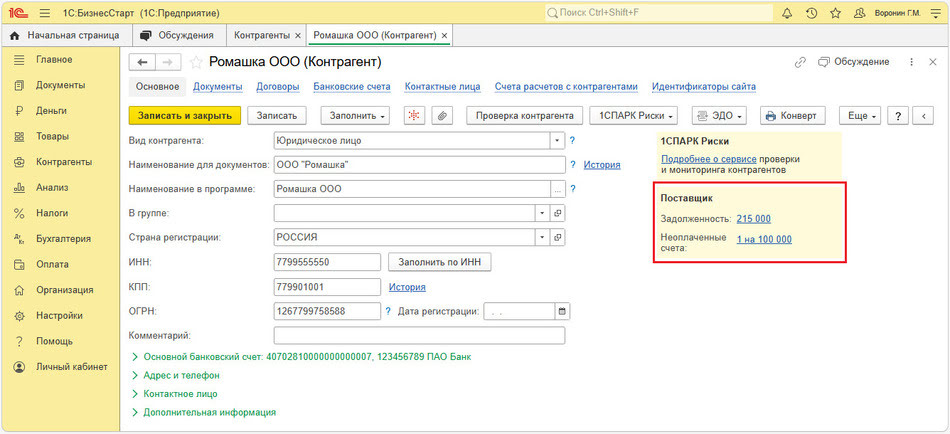 Рис. 3. Расчеты с поставщиком
Договоры с контрагентами
Покупатель может попросить оформить договор. Для этого откройте раздел Контрагенты. Откройте нужного контрагента. Перейдите по ссылке Договоры.
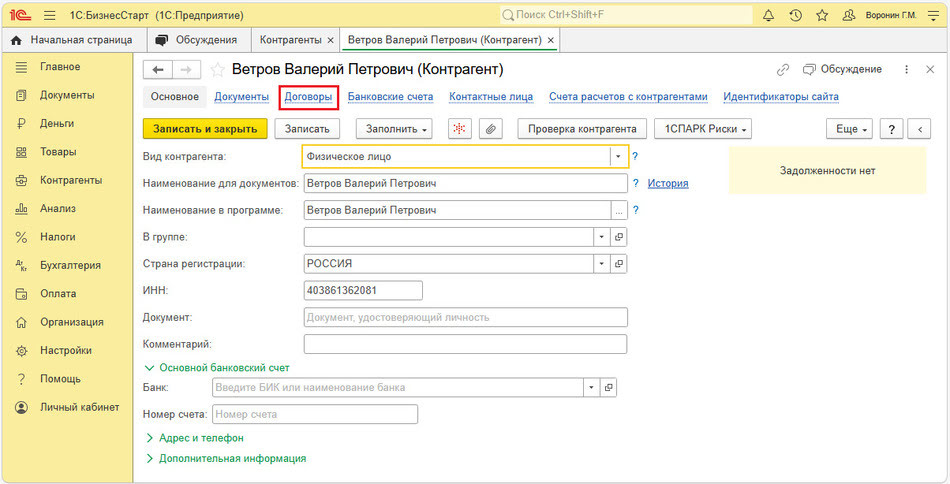 Рис. 4. Договоры с контрагентом
Нажмите кнопку Создать. Заполните форму договора.
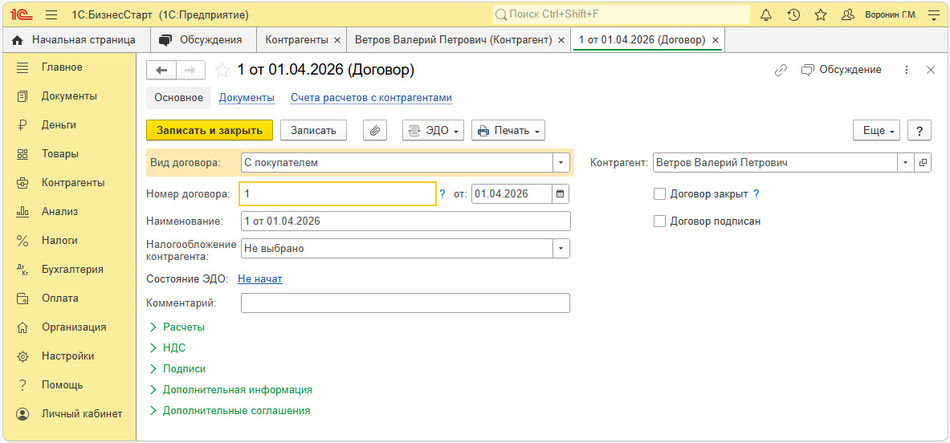
Рис. 5. Заполнение договора
Нажмите кнопку Записать. Договор, как и любой документ, можно распечатать. В карточке договора нажмите кнопку Печать – Договор.
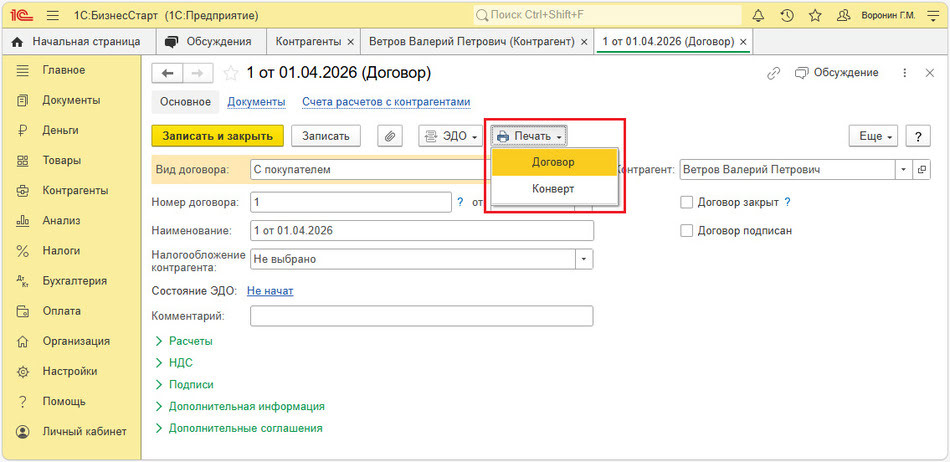 Рис. 6. Печать договора
Выберите подходящий шаблон договора.
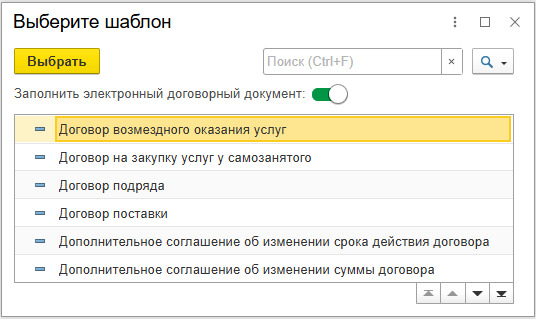 Рис. 7. Выбор шаблона договора
Откроется предварительный просмотр текста. Проверьте его.
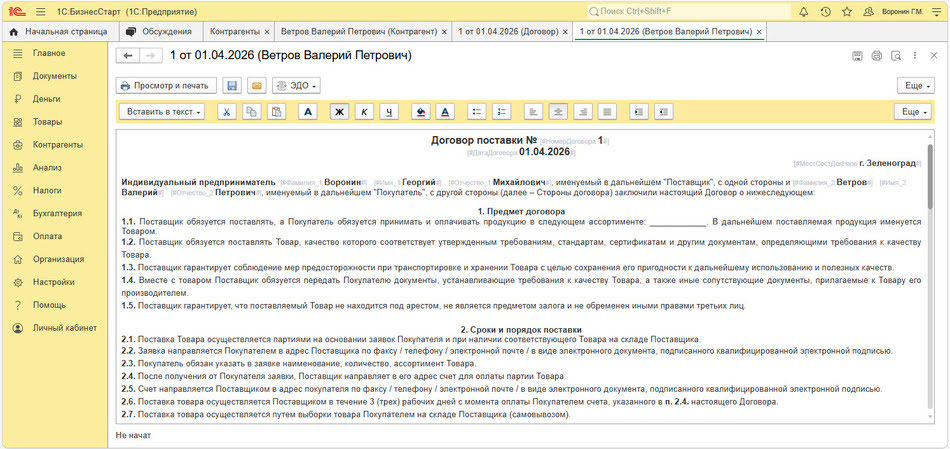 Рис. 8. Предварительный текст договора
Нажмите кнопку Просмотр и печать. При желании в текст шаблона можно внести свои условия, чтобы они выводились и в следующих договорах.
Номенклатура в «1С:БизнесСтарт»
В программу нужно ввести данные о ваших товарах и услугах. Откройте раздел Товары. Нажмите кнопку Создать. Введите штрихкод или наименование товара.
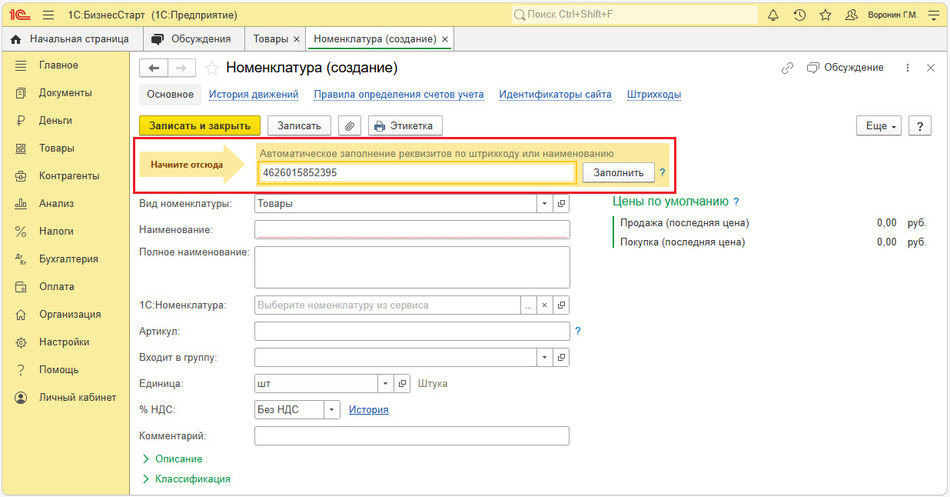 Рис. 9. Заполнение карточки номенклатуры по штрихкоду
Нажмите кнопку Заполнить. Форма заполнится автоматически.
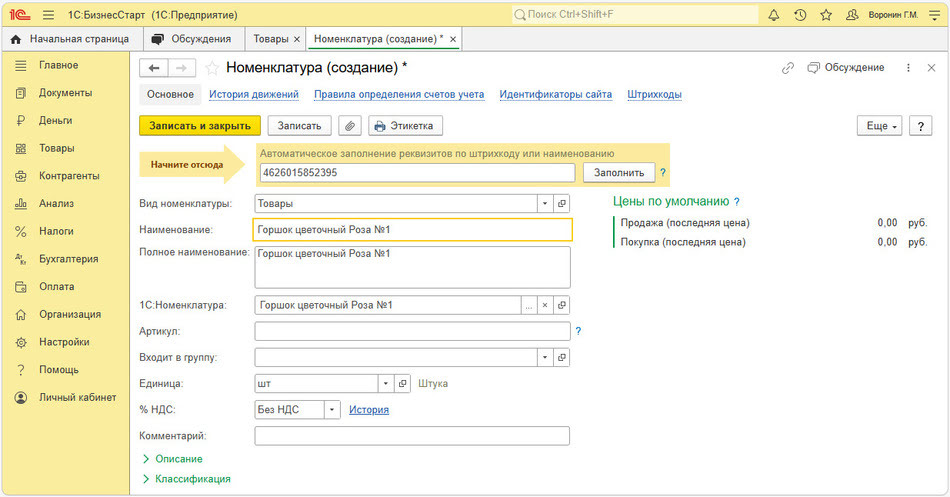
Рис. 10. Номенклатура
Укажите цену, по которой будет продаваться товар. Для этого нажмите кнопку Новая цена.
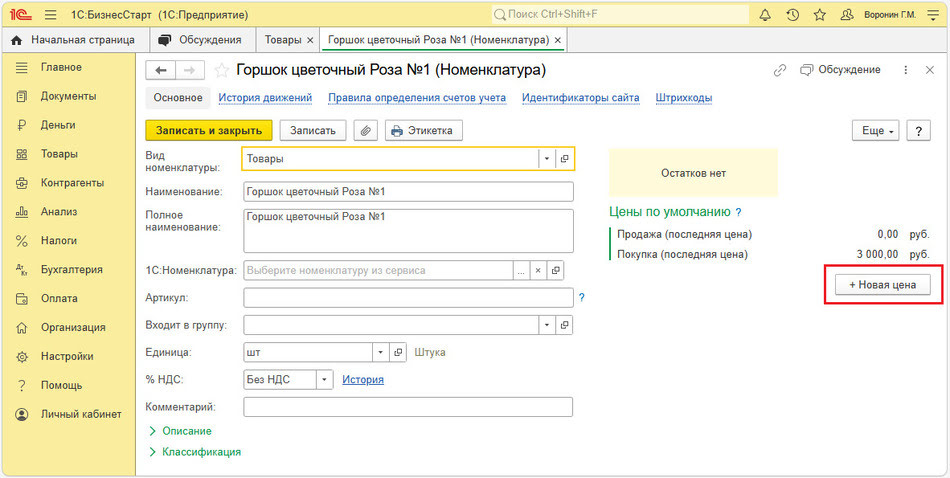 Рис. 11. Добавление цены
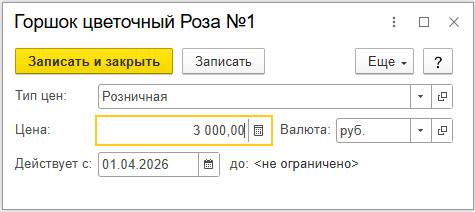 Рис. 12. Карточка цены
Нажмите кнопку Записать и закрыть.
Покупка товаров оформляется документами. Их нужно внести в программу, чтобы смотреть остатки на складе и рассчитывать налоги. Для отражения покупки товаров откройте раздел Товары. Перейдите по ссылке Покупки. Перейдите по ссылке Поступление (акты, накладные, УПД). Нажмите кнопку Поступление – Товары (накладная, УПД). Заполните документ. Установите флажки Оригинал получен и УПД.
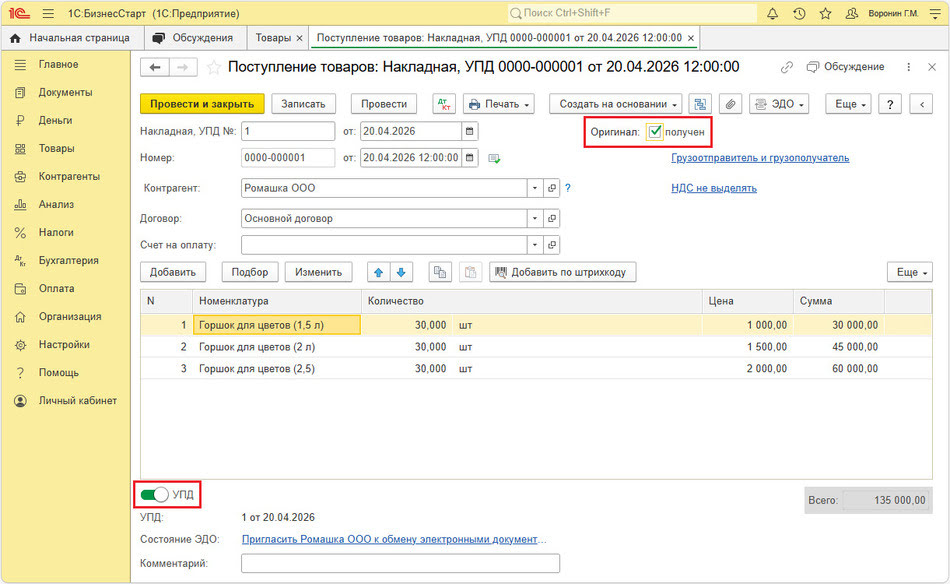 Рис. 13. Документ поступления товаров
Нажмите кнопку Провести и закрыть. В списке товаров можно также посмотреть остатки.
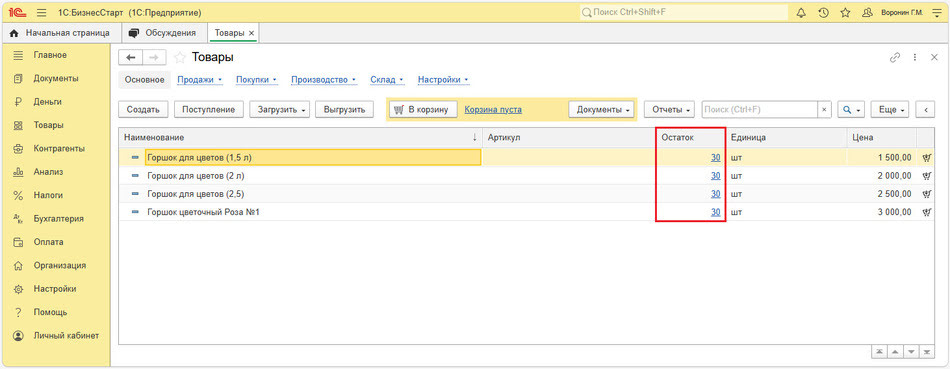 Рис. 14. Остатки товаров
Продажа товаров в «1С:БизнесСтарт»
Счет покупателю
Чтобы сформировать счет, откройте раздел Товары. Перейдите по ссылке Продажи – Счета покупателям. Нажмите кнопку Создать. Заполните контрагента. Заполните товары с помощью кнопки Подбор.
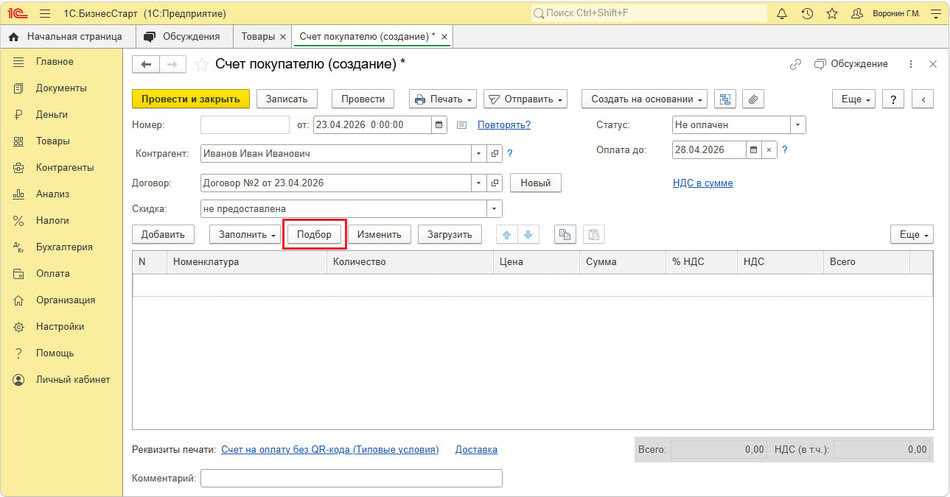 Рис. 15. Подбор товаров в счет покупателю
Дважды кликните на нужные товары.
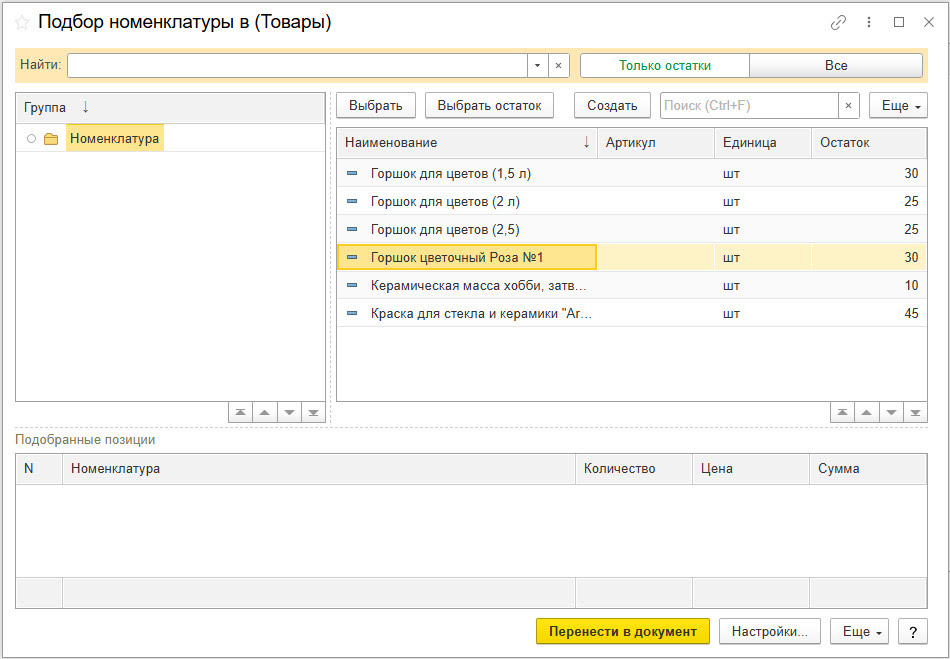 Рис. 16. Форма подбора товаров
Укажите количество товара.
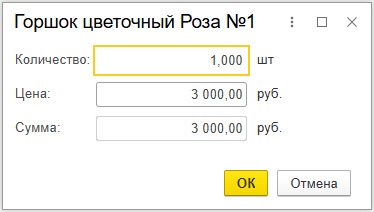
Рис. 17. Заполнение количества товара и цены в форме подбора
Далее нажмите кнопку Перенести в документ.
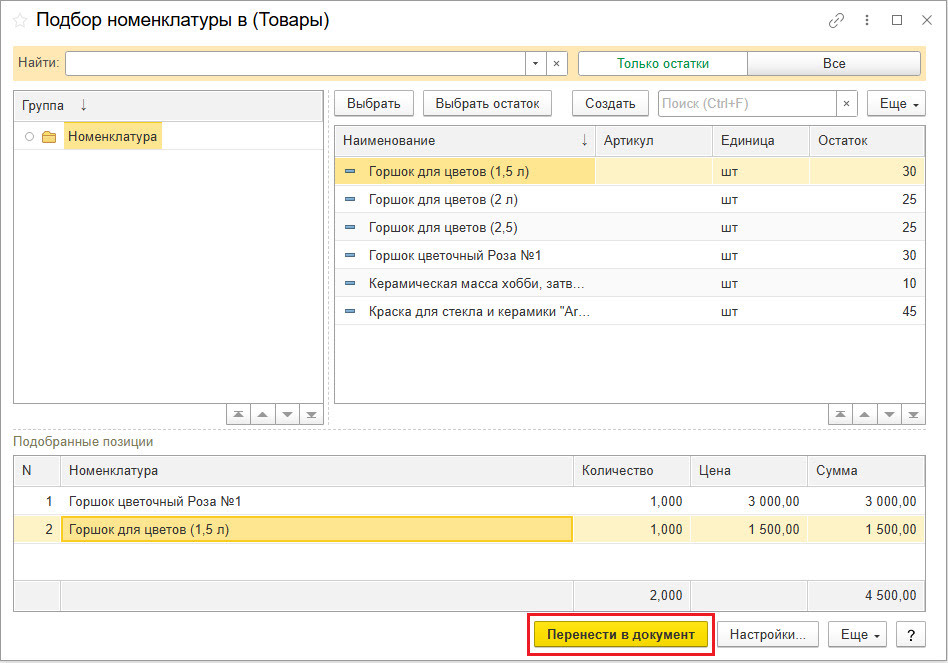 Рис. 18. Перенос товаров в счет
Нажмите кнопку Провести.
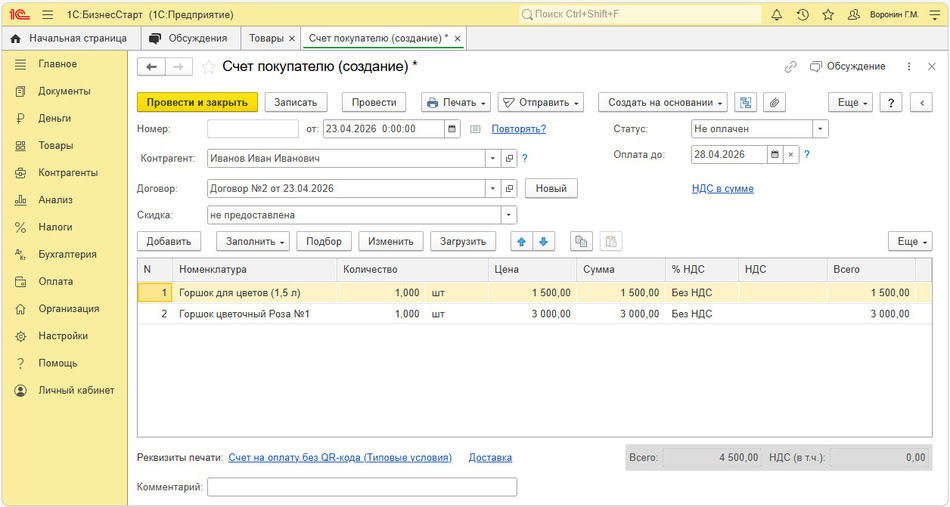 Рис. 19. Счет покупателю
Далее отправьте покупателю ссылку на счет. Нажмите кнопку Отправить – Ссылку на документ.
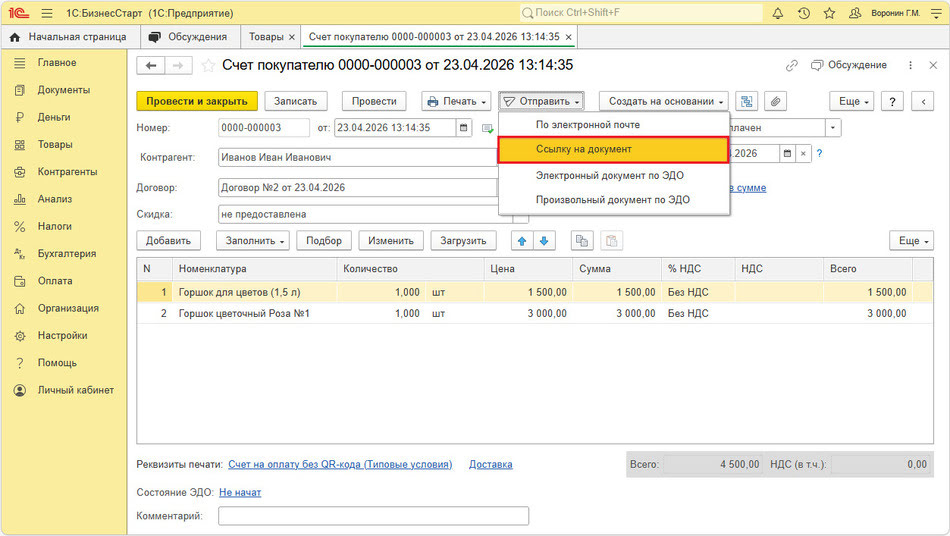 Рис. 20. Отправка ссылки на счет
Выберите способ отправки ссылки: по электронной почте или в мессенджерах. Также вы можете скопировать ссылку вручную и отправить покупателю любым другим способом.
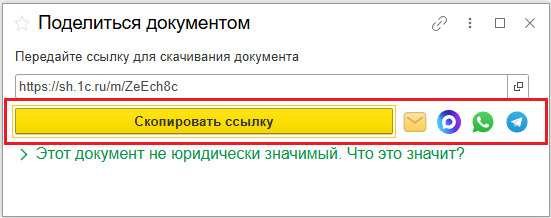 Рис. 21. Выбор способа отправки ссылки
Покупатель сможет открыть счет в браузере и оплатить.
Реализация товаров
При отгрузке товара нужно оформить универсальный передаточный документ (УПД) и передать покупателю на подпись. Один экземпляр документа остается у покупателя, второй – у вас.
Для продажи товара откройте раздел Товары. Перейдите по ссылке Продажи. Перейдите по ссылке Счета покупателям. Выделите нужный счет в списке и нажмите кнопку Создать на основании – Реализация (акт, накладная).
Документ заполнится данными из счета. Включите режим УПД.
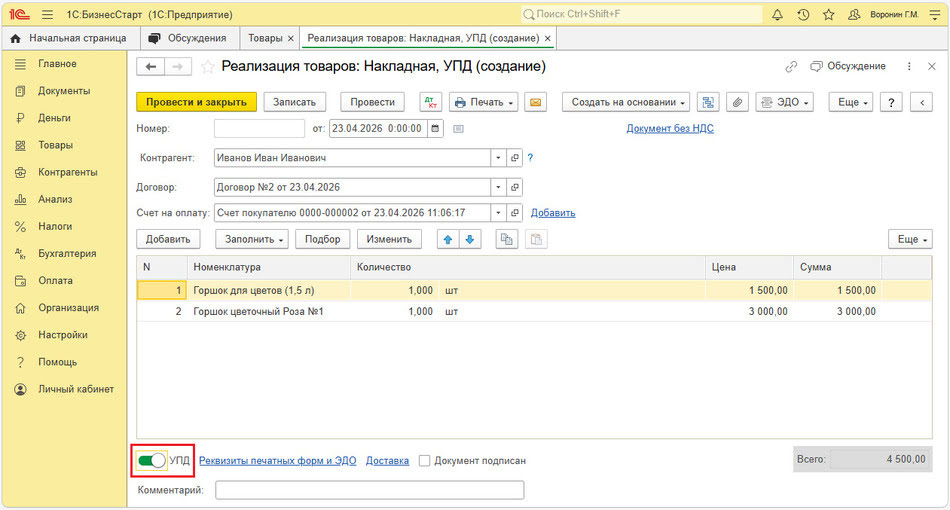 Рис. 22. Документ реализации товаров
Нажмите кнопку Провести. Нажмите кнопку Печать, чтобы распечатать УПД. Далее можно подписывать документы с покупателем и передавать товары.
Обмен электронными документами (ЭДО) в «1С:БизнесСтарт»
С покупателями и поставщиками можно обмениваться документами в электронном виде прямо из программы. Такие документы считаются равносильными обычным бумажным документам с печатями и подписями. Для использования этой возможности нужно подключить 1С-ЭДО.
В материале использованы фото: THICHA SATAPITANON / Shutterstock / Fotodom.