

Эксперты 1С показывают, как подключить 1С:АУСН.
Подключение обмена с банком через сервис 1С:АУСН
Обмен через сервис 1С:АУСН поддерживают банк Точка, Бланк банк, Модульбанк. Обмен с банком позволяет:
-
загружать банковские выписки;
-
отправлять в банк разметку банковских операций по данным учета в 1С;
-
отправлять в банк сведения о выплатах сотрудникам;
-
получать в программе сообщения от ФНС и рассчитанный налог АУСН.
Для подключения обмена с банком нужно указать систему налогообложения АУСН в карточке организации (Главное – Организации или Организация) и заполнить банковский счет банка, поддерживающего работу с сервисом (Главное – Организации – Банковские счета или Организация – Банковские счета).
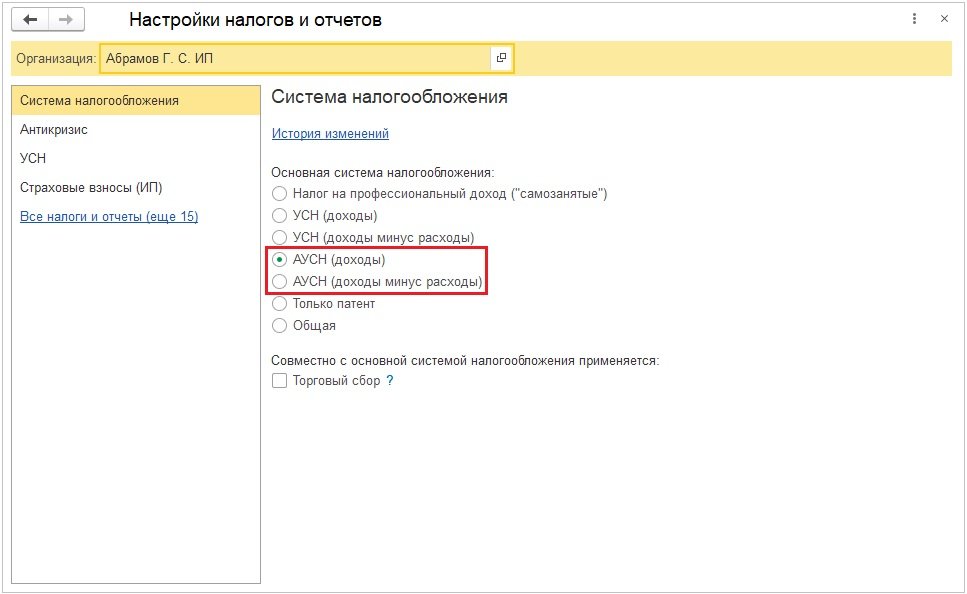 Рис. 1. Выбор системы налогообложения организации
Для настройки сервиса 1С:АУСН перейдите по пути:
- простой интерфейс: Настройки – Интеграции – Подключение к сервису АУСН
- полный интерфейс: Администрирование – Обмен с сервисом АУСН.
В разделе подключения обмена с банком нажмите кнопку Подключить.
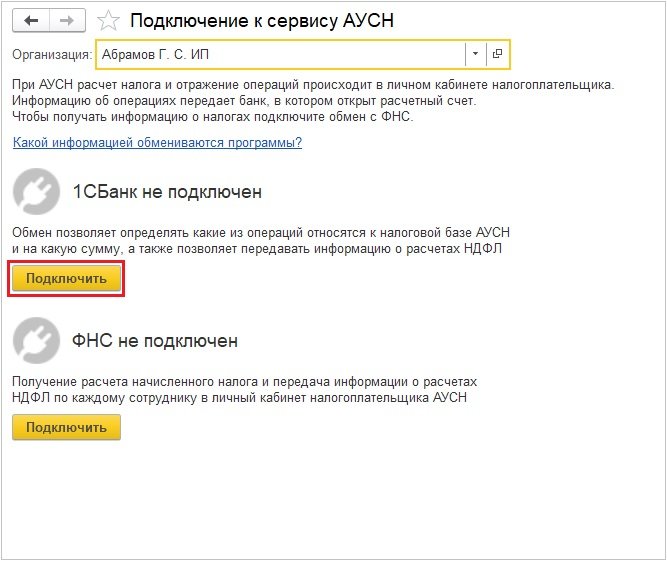 Рис. 2. Окно подключения банка через сервис «1С:АУСН»
В окне Подключение к сервису перейдите по ссылке в личный кабинет банка и оформите заявку на подключение. Как оформить заявку, уточните в службе поддержки банка.
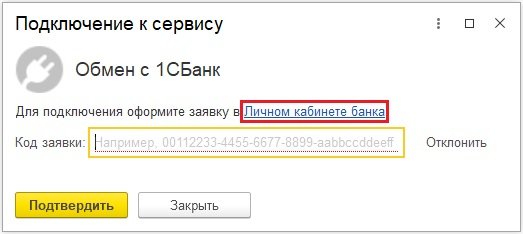 Рис. 3. Окно подключения обмена с банком
Затем вернитесь в программу и заполните код заявки из личного кабинета банка. После успешной проверки заявки в сервисе 1С:АУСН появится сообщение Найдена новая заявка.
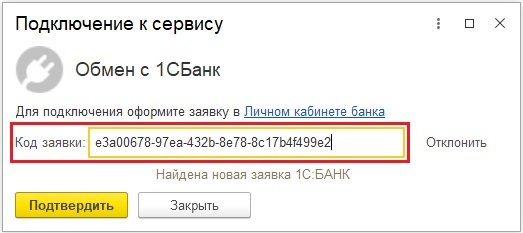 Рис. 4. Заполнение кода заявки
Нажмите кнопку Подтвердить. Обмен с банком подключен.
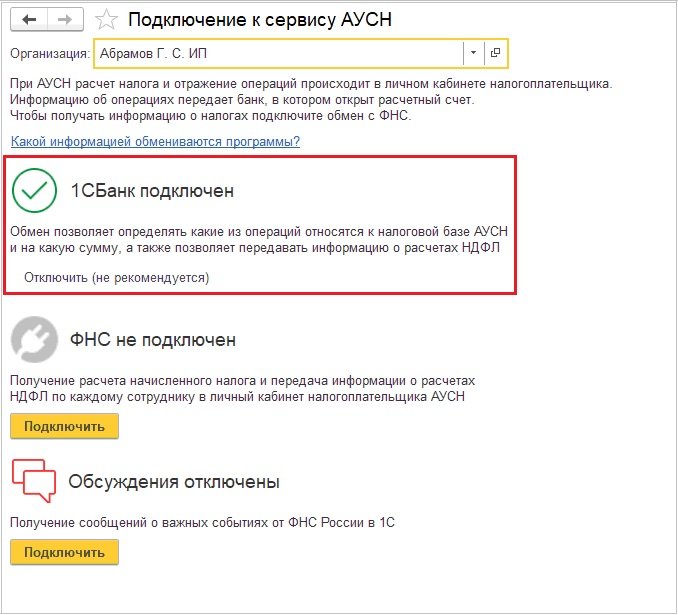 Рис. 5. Обмен с банком успешно подключен
Подключение обмена с ФНС через сервис 1С:АУСН
Обмен с ФНС позволяет получать в программе сообщения от ФНС и рассчитанный налог АУСН и передавать из 1С в ФНС информацию о суммах начисленного и удержанного НДФЛ.
Для подключения к ФНС потребуется электронная подпись или МЧД. Электронная подпись и МЧД должны быть оформлены от имени организации или ИП, для которых подключается обмен с ФНС.
- Сервисы ФНС России для проверки электронной подписи и МЧД
Для настройки сервиса 1С:АУСН перейдите по пути:
- простой интерфейс: Настройки – Интеграции – Подключение к сервису АУСН
- полный интерфейс: Администрирование – Обмен с сервисом АУСН.
В разделе подключения обмена с ФНС нажмите кнопку Подключить.
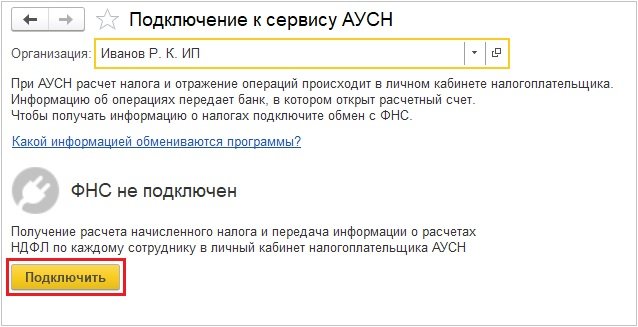 Рис. 6. Окно подключения ФНС через сервис «1С:АУСН»
Откройте личный кабинет.
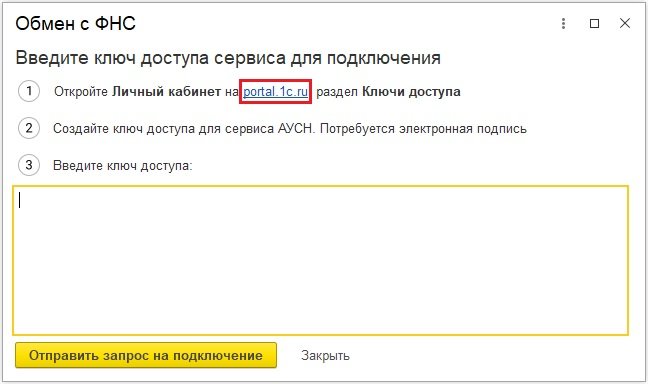 Рис. 7. Окно подключения обмена с ФНС
В личном кабинете откройте раздел Ключи доступа.
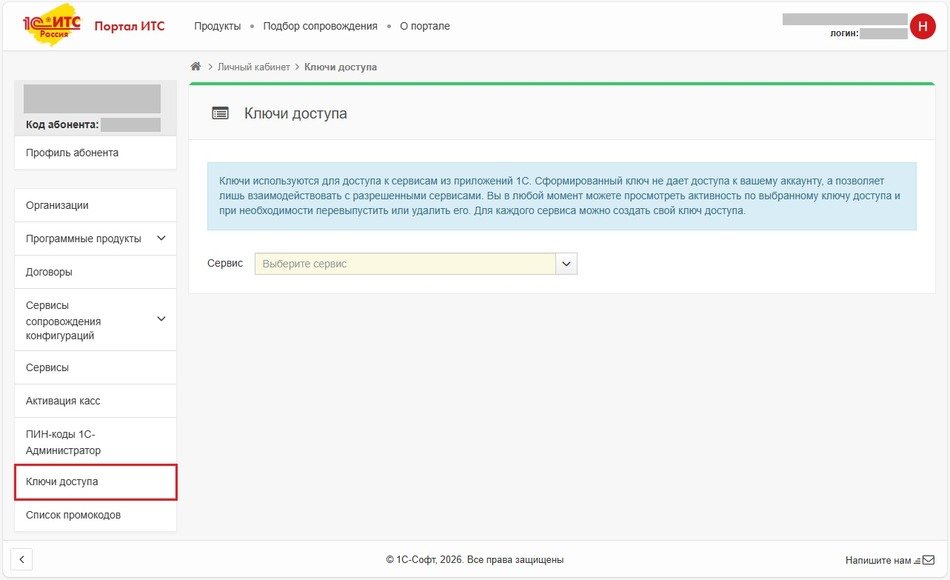 Рис. 8. Личный кабинет на портале ИТС
В разделе Ключи доступа выберите сервис 1С:АУСН. Нажмите кнопку Добавить.
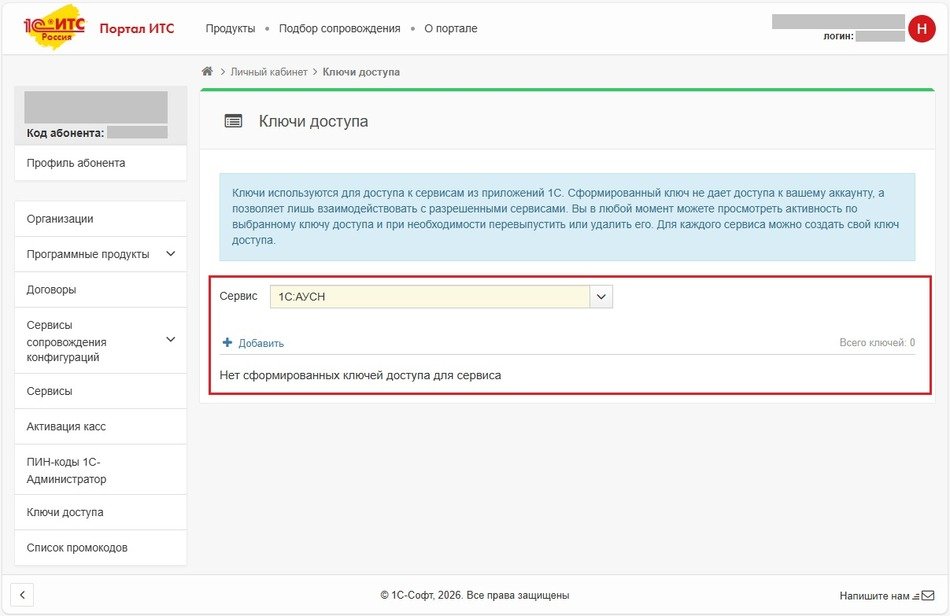 Рис. 9. Добавление ключа доступа
Для создания ключа потребуется электронная подпись или МЧД. Выберите способ подтверждения.
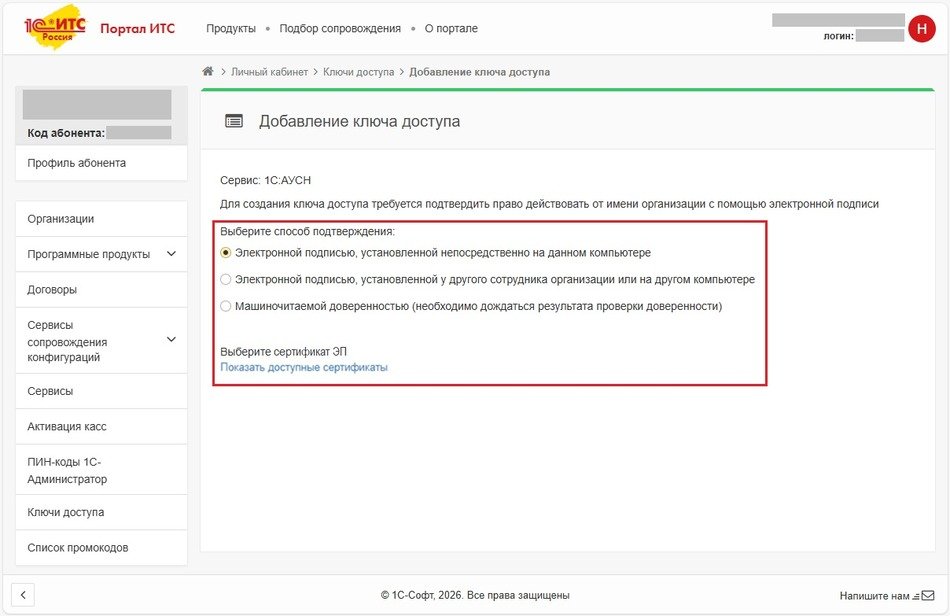 Рис. 10. Выбор способа подтверждения
После подтверждения электронной подписи откроется окно с ключом доступа. Обязательно скопируйте ключ доступа. После закрытия окна скопировать ключ будет невозможно и потребуется перевыпуск ключа.
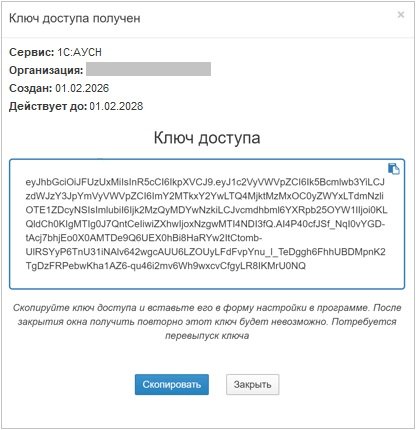 Рис. 11. Ключ доступа к сервису 1С:АУСН
Укажите ключ доступа в окне подключения в программе. Нажмите кнопку Отправить запрос на подключение.
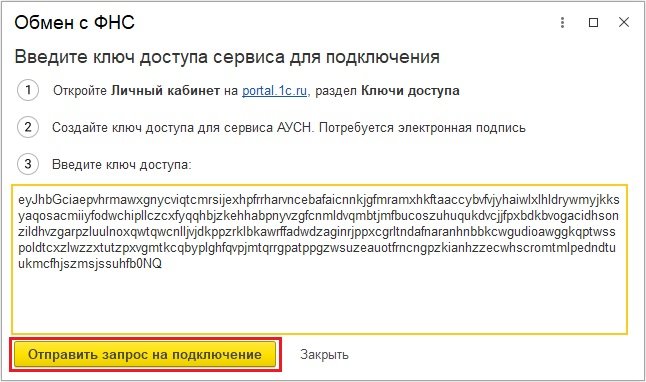 Рис. 12. Заполнение ключа доступа в программе
Далее необходимо подтвердить запрос на подключение в личном кабинете налогоплательщика. В открывшемся окне перейдите по ссылке Личный кабинет АУСН.
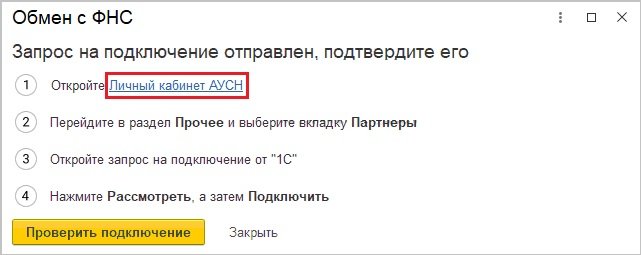 Рис. 13. Проверка подключения
В личном кабинете АУСН перейдите в раздел Прочее – Партнеры.
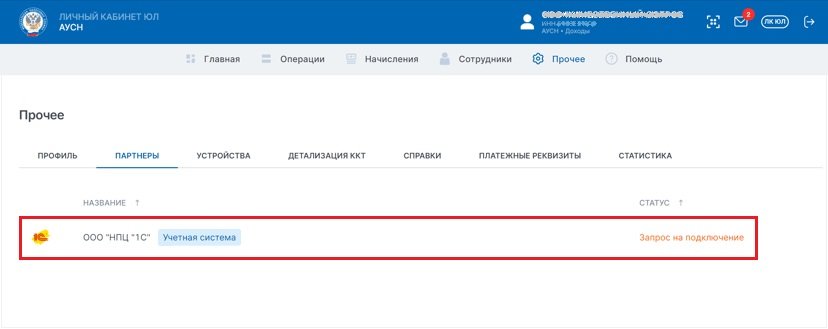 Рис. 14. Личный кабинет налогоплательщика
Откройте запрос на подключение. Нажмите кнопку Подтвердить.
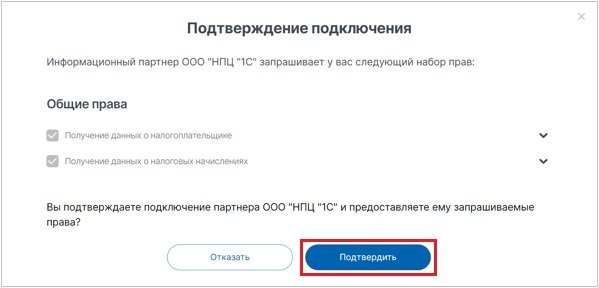 Рис. 15. Подтверждение подключения в личном кабинете налогоплательщика
Обмен с ФНС подключен.
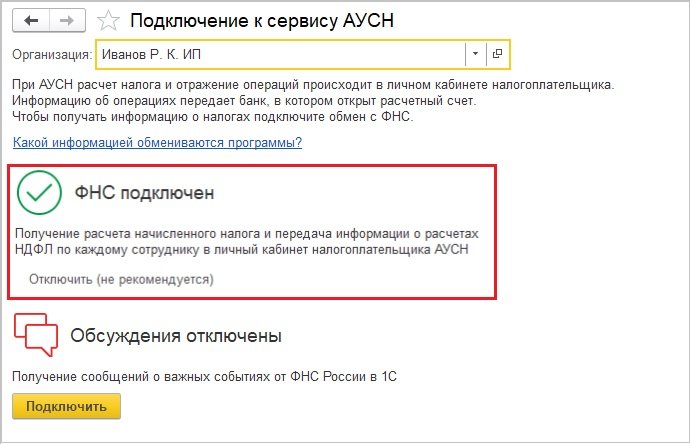 Рис. 16. Обмен с ФНС успешно подключен
В материале использованы фото: Stock 4you / Shutterstock / Fotodom.






в 1с КА можно?
Душка из бухгалтерии, «1С:АУСН» встроен в программы:
«1С:БизнесСтарт»
«1С:Бухгалтерия 8. Базовая версия»
«1C:Бухгалтерия 8 ПРОФ/КОРП»
«1С:Предприниматель»
«1С:Упрощенка 8»
лк аусн не работает
lk-ausn.nalog.gov.ru
у всех так?
Директор в гневе, Личный кабинет на АУСН прекрасно работает. Проблемы могут наблюдаться только при подключении с помощью мобильного интернета, с которым сейчас повсеместно наблюдаются проблемы. В первом квартале и в апреле текущего года в личный кабинет нельзя было попасть из-за технических сбоев. ФНС предупреждала о технических работах в кабинете из-за массовой регистрации и перевод бизнеса на АУСН. Число пользователей увеличилось многократно, отсюда и сбои.