
Эксперты 1С показывают на примере программы «1С:Бухгалтерия 8», как оформить оптовые продажи маркированных товаров.
Создание документа реализации маркированных товаров
Оптовые продажи маркированных товаров отражаются документом Реализация товаров: Накладная, УПД. Документ находится в разделе Продажи – Реализации (акты, накладные, УПД).
На закладке Товары необходимо подобрать коды маркировки отгружаемых товаров. Для этого перейдите по ссылке Проверка и подбор
 Рис. 1. Документ реализации маркированных товаров
Затем выполните подбор маркированных товаров путем сканирования кодов маркировки или штрихкодов упаковок.
 Рис. 2. Форма подбора кодов маркировки в документе реализации
Если код маркировки сопоставлен с номенклатурой, то сразу после сканирования код будет добавлен в статусе В наличии. Если код не сопоставлен с номенклатурой, то выдается окно уточнения. После сопоставления код будет добавлен в форму подбора и поверки в статусе В наличии.
На второй закладке формы отображается сводная информация о количестве кодов, которые были подобраны в форму:
-
зеленые строки соответствуют товарным позициям, по которым подобраны и проверены все коды маркировки в количестве, указанном в документе;
-
красные строки соответствует товарным позициям, по которым проверены еще не все коды.
 Рис. 3. Сводная информация о кодах маркировки
После проверки кодов маркировки проведите документ. Далее необходимо отправить документ покупателю по ЭДО. Сделать это можно по кнопке ЭДО. Информацию о кодах маркировки оператор ЭДО передает самостоятельно в ГИС МТ «Честный знак». После передачи данных коды маркировки переходят к новому собственнику.
-
Штрафы и уголовная ответственность в сфере маркировки товаров в 2026 году
-
Изменения законодательства с 1 января 2026 года: полный обзор без сюрпризов
- Начало работы с маркировкой товаров в «1С:Бухгалтерии 8»
- 6 самых распространенных ошибок при работе с маркировкой
- Регистрация в системе «Честный знак»: кто и как должен зарегистрироваться в системе мониторинга маркировки
Отражение расхождений при продаже маркированных товаров
Если покупатель обнаруживает расхождения, то он оформляет Акт о расхождениях и отправляет его по ЭДО поставщику. Полученный электронный документ в программе отображается в разделе Продажи – Текущие дела ЭДО – Отразить в учете. На основании электронного документа создайте Акт о расхождениях (полученный)
В созданном акте о расхождениях на закладке Товары предусмотрена колонка Расхождения по кодам маркировки. В ней отражаются выявленные покупателем излишки и недостачи по кодам. При этом расхождения по кодам маркировки могут быть и в случае, когда расхождения по количеству нет.
По ссылке Результаты сверки по кодам маркировки отгруженной продукции можно открыть форму с результатами проверки кодов маркировки.
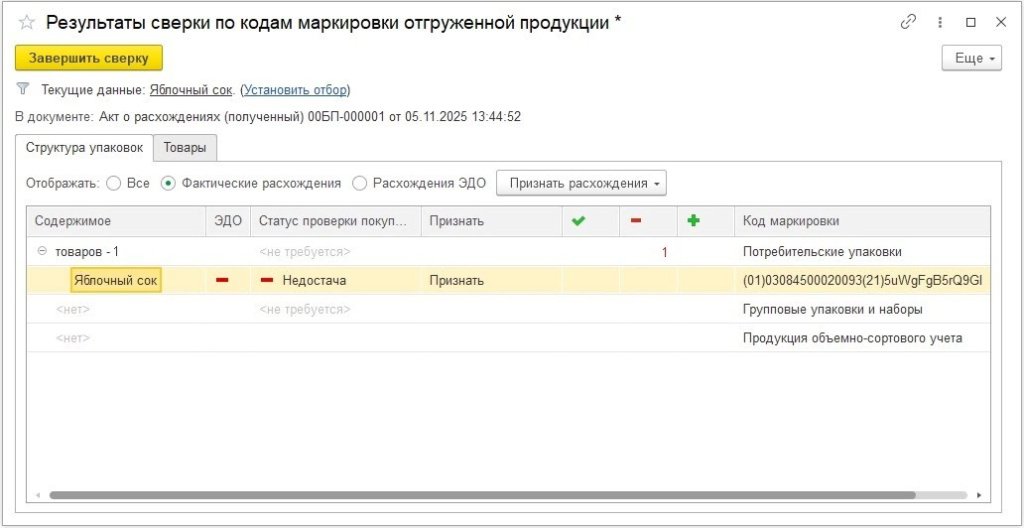 Рис. 4. Результаты сверки по кодам маркировки
Затем создайте документ Корректировка реализации. Сделать это можно по кнопке Создать на основании.
 Рис. 5. Корректировка реализации
После получения документа по ЭДО покупатель на своей стороне сформирует документ Корректировка приобретения. После утверждения документа покупателем операция будет отражена в ГИС МТ в соответствии с фактически переданными кодами.
Продажи маркированных товаров для собственных нужд покупателя
Оптовый покупатель может не быть участником оборота маркируемой продукции и приобретать продукцию для собственных нужд. В таком случае в документе Реализация товаров: Накладная, УПД необходимо указать, что контрагент не зарегистрирован в ГИС МТ. Делается это в форме подбора и проверки кодов маркировки.
 Рис. 6. Форма подбора кодов маркировки в документе реализации для неучастника оборота
 Рис. 7. Выбор вида контрагента в документе реализации
Продажа маркированных товаров по комиссионному или агентскому договору
Учет у комитента
Передача товаров на комиссию в учете комитента отражается документом Реализация: Передача на реализацию. В документе на закладке Товары необходимо указать коды маркировки в форме проверки и подбора.
 Рис. 8. Документ передачи товаров на реализацию комиссионеру
 Рис. 9. Форма подбора кодов маркировки в документе передачи на реализацию
Документ Реализация: Передача на реализацию необходимо подписать и отправить комиссионеру по ЭДО. Сделать это можно по кнопке ЭДО. После завершения ЭДО текущим владельцем кодов становится комиссионер.
При продаже товаров комиссионером и передаче соответствующей информации в ГИС МТ коды маркировки перейдут к новому владельцу или будут выведены из оборота. Продажи переданных на комиссию товаров за определенный период в учете комитента отражаются документом Отчет комиссионера (агента). В ГИС МТ этот документ не отражается.
Учет у комиссионера
Поступление товаров на комиссию отражается документом Поступление товаров: Товары, услуги, комиссия.
Создайте документ поступления на основании полученного от комитента электронного УПД. В созданном документе Поступление товаров: Товары, услуги, комиссия необходимо выполнить проверку кодов поступивших товаров.
Продажа комиссионных товаров комиссионеров отражается аналогично продаже собственных товаров.
При передаче в ГИС МТ информации о продаже принятого на комиссию товара другому участнику оборота, коды маркировки автоматически перейдут к новому владельцу. По результатам продажи принятых на комиссию товаров за определенный период комитент оформляет документ Отчет комитенту (Отчет о продажах). В ГИС МТ этот документ не отражается.
Оптовые продажи с передачей сведений объемно-сортового учета (ОСУ)
Для отдельных товарных групп в течение ограниченного времени допускается передача сведений объемно-сортового учета (ОСУ) вместо передачи сведений обо всех экземплярах маркированного товара. В электронном УПД передаются сведения ОСУ, а коды маркировки не передаются. Сведения ОСУ включают в себя код товара (GTIN) и количество товара.
Для подбора товаров при отгрузке при объемно-сортовом учете могут использоваться сканеры штрихкодов и терминалы сбора данных. В документах реализации сведения ОСУ могут заполняться автоматически без открытия формы подбора и проверки и вручную в форме подбора и проверки.
Заполнение сведений объемно-сортового учета (ОСУ) автоматически
Коды ОСУ формируются автоматически при выполнении следующих условий:
-
товар поддерживает объемно-сортовой учет;
-
у товара только 1 GTIN потребительской упаковки;
-
в документе не подобраны штрихкоды упаковок.
При автоматическом формировании кодов ОСУ без открытия формы подбора и проверки производится расчет количества кодов идентификации по указанному GTIN и весу на основе статистических данных из Национального каталога.
При автоматическом формировании кодов ОСУ в документе отображается серая пиктограмма маркированного товара. Для кодов, требующих взвешивания, автоматически рассчитывается количество кодов идентификации.
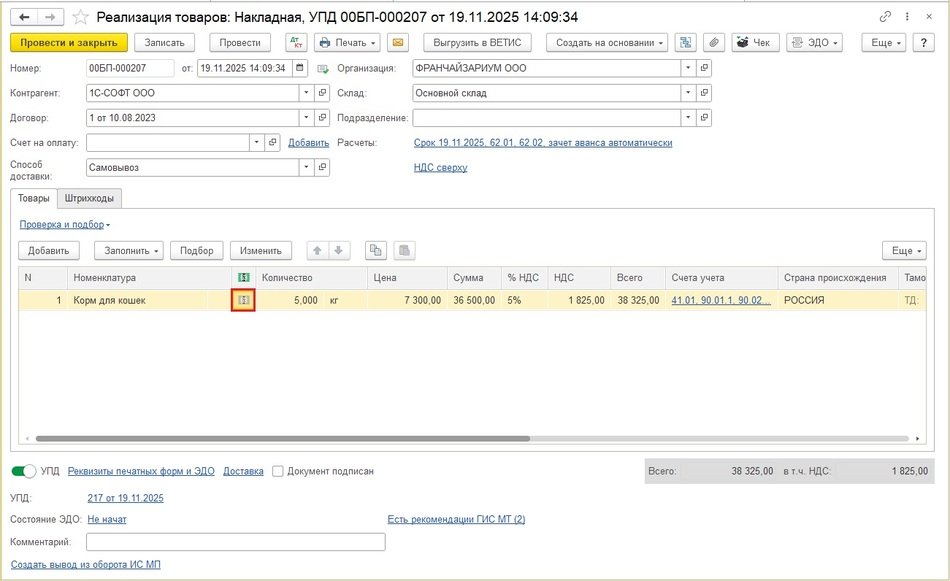 Рис. 10. Реализация товаров с данными ОСУ
Заполнение сведений объемно-сортового учета (ОСУ) вручную
Сведения объемно-сортового учета можно указать вручную в форме подбора и проверки. При сканировании кода GTIN (EAN-13) отображается диалоговое окно, в котором требуется нажать кнопку Добавить без кода маркировки.
 Рис. 11. Сканирование кода маркировки при ОСУ
После сканирования и указания количества продукция добавляется в отдельную иерархическую группу Продукция объемно-сортового учета.
 Рис. 12. Подбор кодов ОСУ
Информация объемно-сортового учета может указываться сводно на второй закладке формы подбора и проверки по кнопке Объемно-сортовой учет. Кнопка Добавить позволяет указать количество подобранных единиц товара с определенным кодом GTIN. Кнопка Заполнить количество по документу позволяет заполнить количество товаров автоматически согласно количеству, указанному в документе. Важно, что в списке штрихкодов для товара должен быть указан только один код GTIN потребительской упаковки.
 Рис. 13. Заполнение данных ОСУ
В материале использованы фото: panuwat phimpha / Shutterstock / Fotodom.