
Государственная система маркировки охватывает уже более 30 категорий товаров, и в ближайшие годы перечень товаров, подлежащих обязательной маркировке, продолжит расширяться. Эксперты 1С рассказывают, как с нуля настроить учет маркируемых товаров в «1С:Бухгалтерии 8».
Настройка функциональности (только для простого интерфейса)
Если в «1С:Бухгалтерии 8» вы используете простой интерфейс, то для учета маркированной продукции необходимо включить функциональность Торговля маркированными товарами в разделе Настройки – Функциональность – Обязательная маркировка.
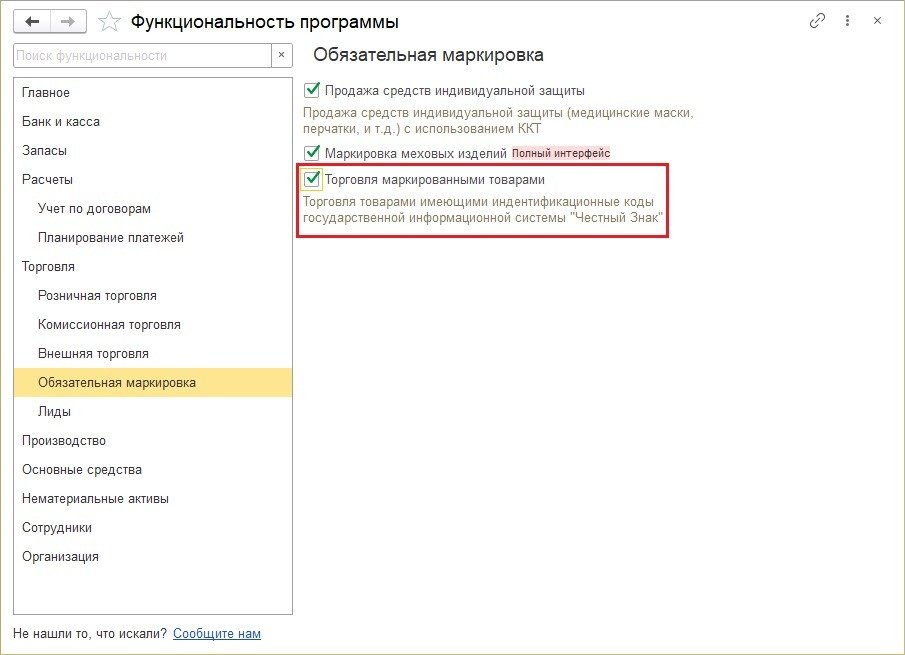 Рис. 1. Настройка функциональности программы для учета маркированных товаров
Рабочее место «Обмен с ИС МП (обувь, одежда, табак…)»
В «1С:Бухгалтерии 8» предусмотрено единое рабочее место Обмен с ИС МП (обувь, одежда, табак...), из которого можно выполнять настройки обмена с Информационной системой маркировки и прослеживаемости (ИС МП) и оформлять и контролировать операции с маркируемой продукцией. Рабочее место находится в разделе Администрирование – Обмен с ИС МП (обувь, одежда, табак…).
Рабочее место Обмен с ИС МП (обувь, одежда, табак...) состоит из командной панели, строки отборов и нескольких разделов. Командная панель состоит из кнопок:
- Выполнить обмен – позволяет выполнить немедленный обмен вне зависимости от расписания;
- Обновить – предназначена для отображения актуального состояния.
- оформите – в скобках указано количество документов, ожидающих оформления на основании отраженных операций;
- отработайте – в скобках указано количество документов, по которым получен ответ и требуется выполнение каких-либо действий (например, оформления документов информационной базы);
- ожидайте – в скобках указано количество переданных документов, по которым ожидается ответ.
По гиперссылкам оформите, отработайте и ожидайте можно перейти к списку соответствующих документов.
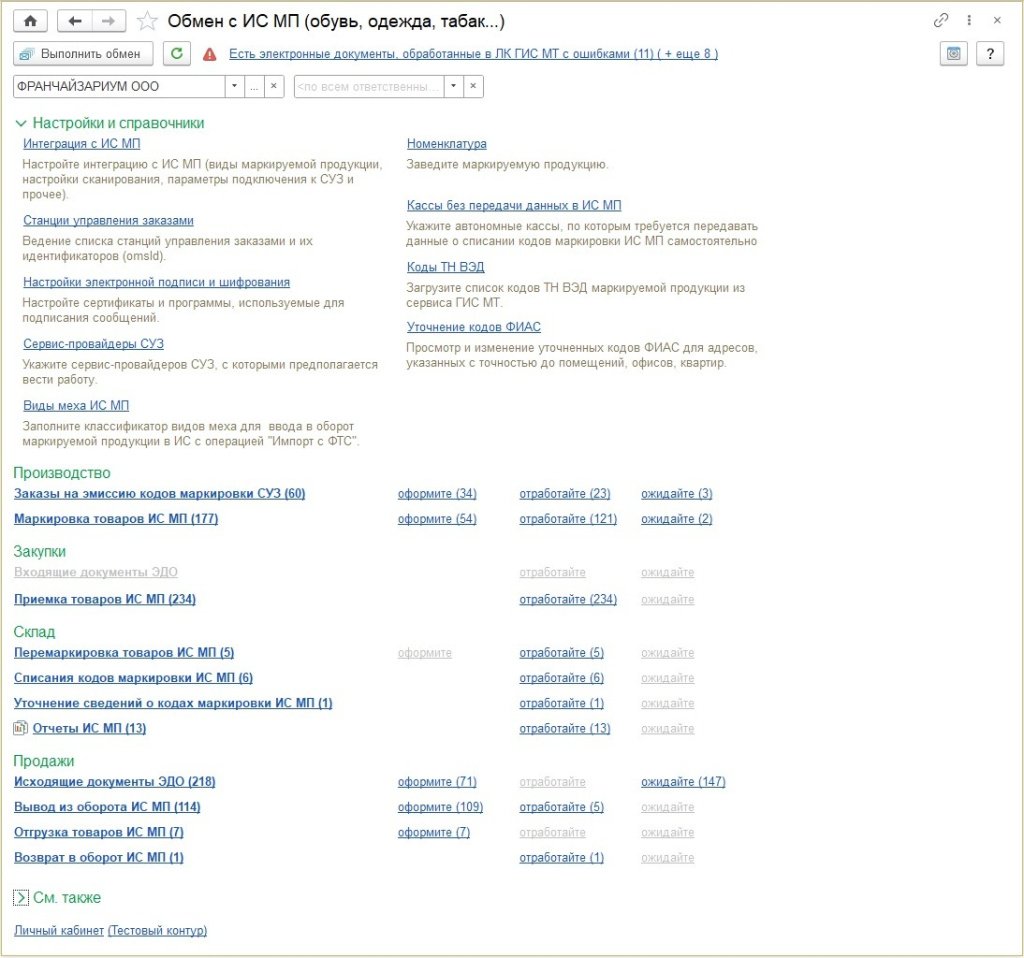 Рис. 2. Рабочее место «Обмен с ИС МП (обувь, одежда, табак…)»
Настройка товарных групп для обязательной маркировки
Перед началом учета маркируемых товаров необходимо выполнить настройки в разделе Администрирование – Обмен с ИС МП (обувь, одежда, табак…) – Интеграция с ИС МП. В таблице установите флаги для нужных товарных групп.
 Рис. 3. Настройка учета маркируемой продукции
Для каждой товарной группы автоматически устанавливаются даты начала обязательной маркировки по сферам деятельности:
-
Производство – с указанной даты контролируется нанесение кода маркировки на потребительскую упаковку и подача сведений о вводе в оборот в систему маркировки.
-
Вывод из оборота – с указанной даты контролируется передача сведений в систему маркировки о выводе из оборота по прочим причинам (не являющимся продажей в розницу).
-
Запрет продаж без марок – с указанной даты запрещается оборот немаркированных остатков товаров.
-
Розничная продажа (УР) – дата начала уведомительного режима – наступает обязательность сканирования кодов на кассе при продаже маркированной продукции и передачи сведений о продажах в систему маркировки с использованием онлайн-кассы.
-
Розничная продажа (РР) – дата начала разрешительного режима – наступает обязательность онлайн-проверки кодов маркировки при розничной продаже.
-
Розничная продажа (ЛМ ЧЗ) – дата начала разрешительного офлайн-режима – локальной проверки кодов маркировки при розничной продаже.
-
Оптовая продажа (ОСУ) – дата обязательности передачи сведений об обороте маркированных товаров с возможностью применения объемно-сортового учета.
-
Оптовая продажа (поэкземплярно) – дата обязательности передачи сведений о кодах маркировки каждого экземпляра товара.
- Продажа маркируемых товаров и интеграция с торговыми площадками в 1С
- 6 самых распространенных ошибок при работе с маркировкой
- Работа с маркированным товаром в программах 1С: эксперт отвечает на вопросы читателей БУХ.1С
- Регистрация в системе «Честный знак»: кто и как должен зарегистрироваться в системе мониторинга маркировки
Настройка номенклатуры для маркируемого товара
В карточке номенклатуры (раздел Справочники – Номенклатура) для маркируемого товара должен быть установлен Вид маркировки.
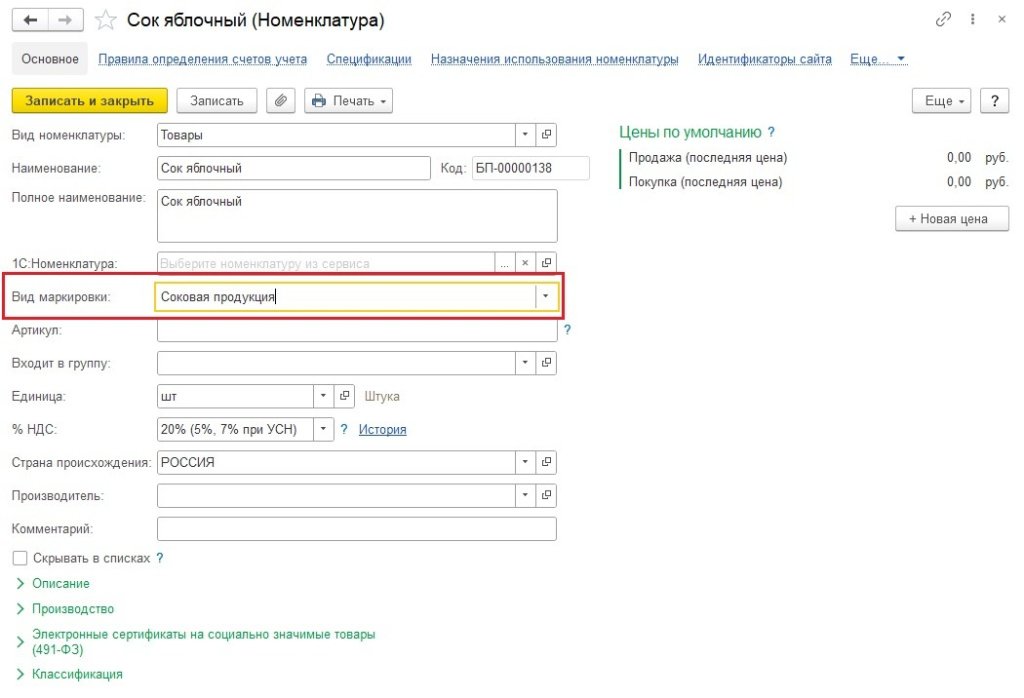 Рис. 4. Настройка вида маркировки в карточке номенклатуры
Настройка электронной подписи и ЭДО в системе маркировки
Регистрация и авторизация в системе маркировки выполняются с использованием сертификата электронной подписи. Сертификат электронной подписи используется:
-
для выполнения обмена с ИС МП;
-
подписания электронных УПД и УКД;
-
проверки кодов маркировки при оформлении документов закупки или продажи маркируемых товаров.
Настройки электронной подписи выполняются в разделе Администрирование – Обмен электронными документами – Электронная подпись и шифрование – Настройки электронной подписи и шифрования. Добавьте электронную подпись на закладке Сертификаты.
Данные о закупке и продаже маркированных товаров передаются в ИС МП с помощью электронного документооборота (ЭДО). Настройка ЭДО выполняется в разделе Администрирование – Обмен электронными документами – Обмен с контрагентами.
Настройка проверки кодов маркировки без установленных сертификатов электронной подписи
Как правило, получить сертификат на каждого сотрудника и установить сертификат на каждое рабочее место не представляется возможным. Организовать работу на таких рабочих местах можно следующим образом:
-
Работа без авторизации в ИС МП (можно отражать розничные продажи на ККТ с фискальным накопителем ФФД 1.2 с возможностью проверки кода).
-
Использование сохраненного в информационной базе токена авторизации (на таких рабочих местах можно выполнять проверку текущего статуса и владельца кода маркировки и получить структуру логистической упаковки).
Использование токенов авторизации в ИС МП, сохраненных в информационной базе
В этом варианте работы криптопровайдер и сертификат установлены на одном или нескольких рабочих местах пользователей, которые периодически выполняют авторизацию в ИС МП. При авторизации создается и сохраняется в информационной базе токен авторизации, который позволяет в течение периода действия выполнять запросы к ИС МП без повторного подписания сертификатом электронной подписи.
Пользователи информационной базы, не имеющие доступа к сертификату, могут использовать токен для проверки статусов и владельцев кодов и получения содержимого агрегированных упаковок. Если срок действия сохраненного токена истек, то действия пользователя, связанные с обработкой кодов маркировки, блокируются и требуется актуализация токена.
Настройка ответственных за актуализацию токенов выполняется в разделе Администрирование – Обмен с ИС МП (обувь, одежда, табак…) – Интеграция с ИС МП – Ответственные за актуализацию токенов авторизации.
Добавьте новую настройку по кнопке Создать. В настройке предусмотрено указание организации. Если организация не указана, то настройка действует для всех организаций.
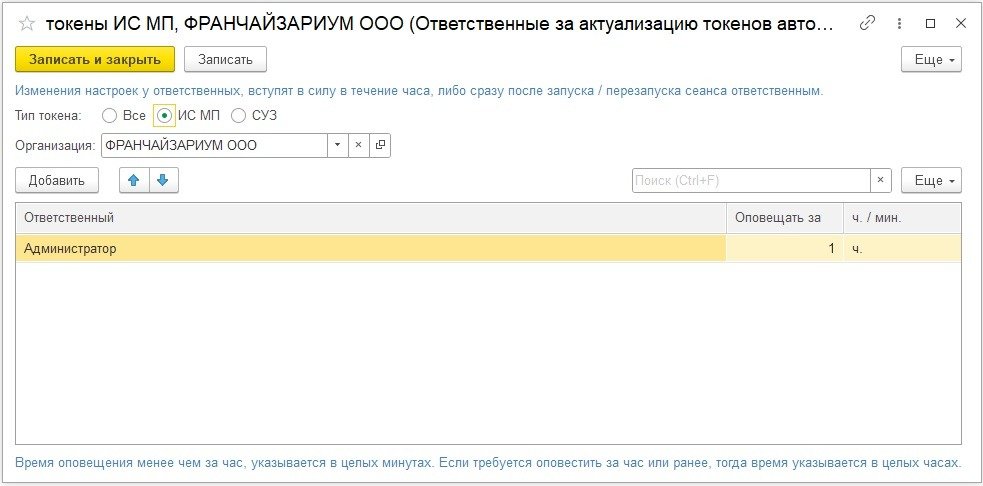 Рис. 5. Настройка ответственных за актуализацию токенов авторизации
В настройке указывается время до окончания срока действия токена авторизации, за которое должно быть показано окно с оповещением ответственному за актуализацию.
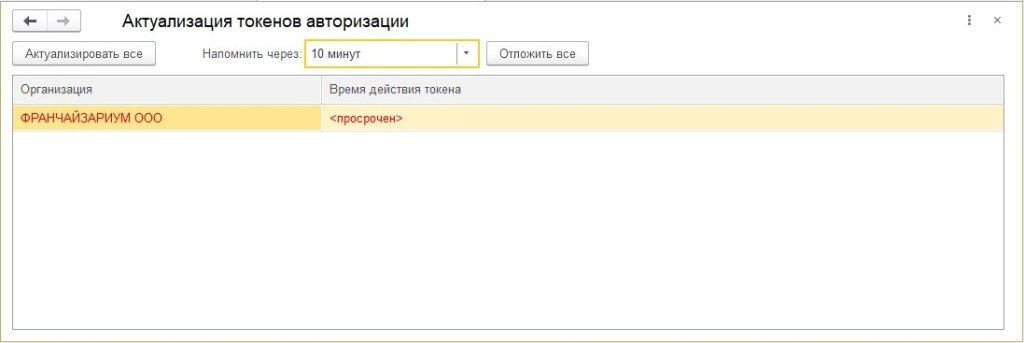 Рис. 6. Оповещение об окончании срока действия токена авторизации
Настройка станции управления заказами кодов маркировки
Настройка станции управления заказами (СУЗ) необходима производителям и импортерам маркируемой продукции для заказа кодов маркировки. Подключение к СУЗ выполняется в разделе Администрирование – Обмен с ИС МП (обувь, одежда, табак…) – Интеграция с ИС МП – Параметры подключения к СУЗ.
Добавьте новую настройку по кнопке Создать и заполните форму настроек.
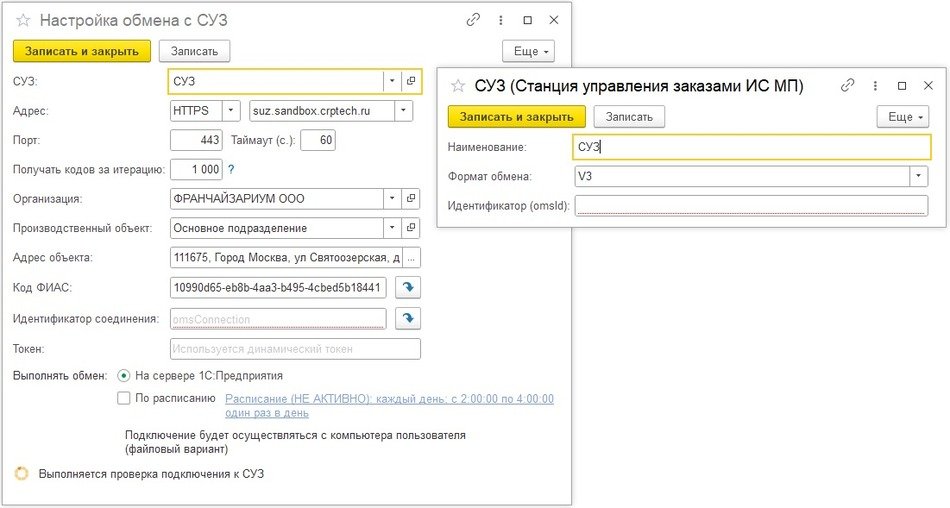 Рис. 7. Настройка обмена с СУЗ
В поле СУЗ выберите элемент справочника Станции управления заказами ИС МП. В карточке СУЗ указывается Идентификатор (omsld). Узнать идентификатор можно в личном кабинете системы маркировки «Честный знак» в разделе Управление заказами – Устройства.
Настройка локального модуля «Честный знак» для офлайн-проверки кодов маркировки в рамках разрешительного режима розничных продаж
Для проверки кодов маркировки в рамках разрешительного режима розничных продаж предусмотрено выполнение локальной проверки. Локальная проверка требуется в случае невозможности получения идентификатора из-за отсутствия стабильного интернета или неполадок на стороне ИС МТ. Локальная проверка выполняется с помощью программного модуля, предоставленного «Честным знаком», – локальный модуль «Честный знак» (ЛМ ЧЗ).
Дата начала действия локальных проверок указывается в настройках Администрирование – Обмен с ИС МП (обувь, одежда, табак…) – Интеграция с ИС МП – колонка Розничная продажа – ЛМ ЧЗ. Дата устанавливается автоматически в соответствии с действующим законодательством. После наступления даты обязательной локальной проверки без настроенных локальных модулей при сканировании или пробитии чека будет выдаваться ошибка, и продать товар будет невозможно.
Для работы с ЛМ ЧЗ cкачайте дистрибутив локального модуля. На этой же странице можно скачать инструкцию по установке локального модуля. Установите модуль на компьютере в локальной сети продавца (сервер или компьютер, с которого будут осуществляться розничные продажи). При установке потребуется придумать логин и пароль администратора. В дальнейшем логин и пароль указываются в настройках подключения информационной базы 1С к локальному модулю.
После завершения установки модуля выполните настройки в «1С:Бухгалтерии 8» в разделе Администрирование – Обмен с ИС МП (обувь, одежда, табак…) – Интеграция с ИС МП – Настройка подключения к ЛМ ЧЗ. Добавьте новую настройку по кнопке Создать. Подключение к ЛМ ЧЗ настраивается по конкретной организации и может быть детализировано по рабочим местам. При создании настройки автоматически заполняется адрес подключения. Заполните логин и пароль, придуманные при установке ЛК ЧЗ на компьютер.
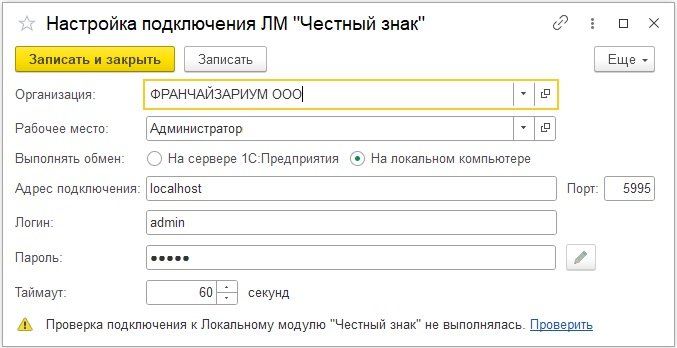 Рис. 8. Настройка подключения к ЛМ «Честный знак»
Настройка сканера штрих-кодов
Сканер штрих-кодов необходим для подбора кодов маркировки в документах закупки и продажи маркируемых товаров. Для настройки сканера подключите его к компьютеру. Настройки выполняются в разделе Администрирование – Поддержка оборудования – Подключаемое оборудование. Нажмите кнопку Подключить новое и заполните форму Экземпляр подключаемого оборудования.
 Рис. 9. Заполнение карточки подключаемого оборудования
Далее нажмите кнопку Параметры подключения. В параметрах подключения в полях Префикс и Символ GS должно быть установлено <NONE>.
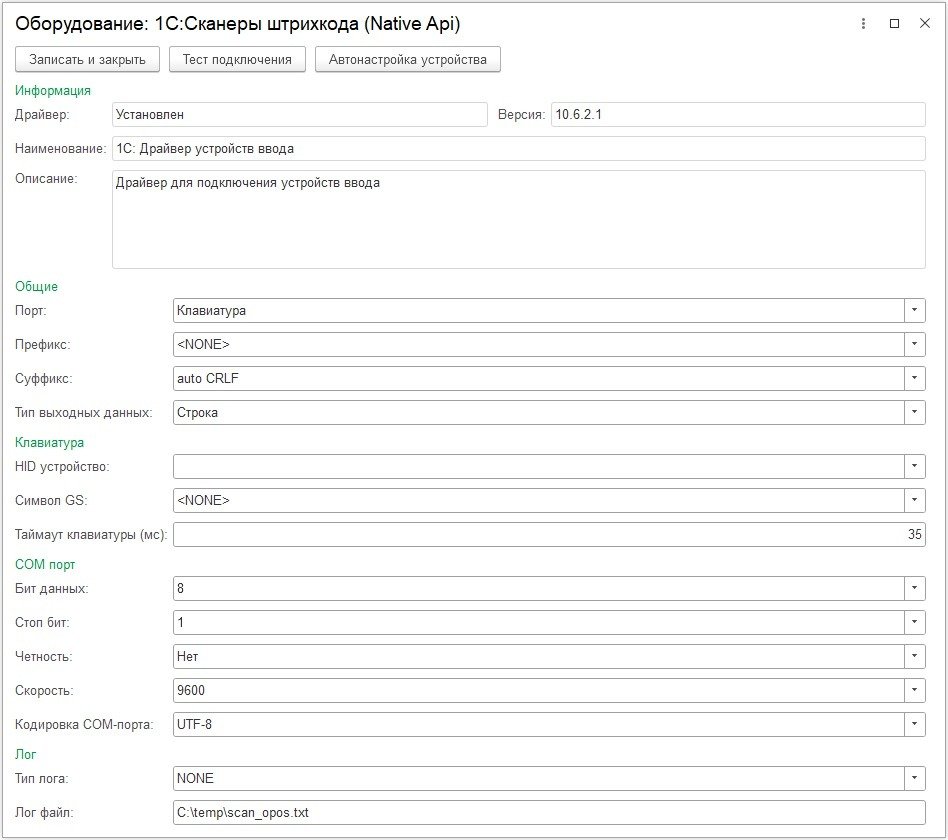 Рис. 10. Параметры подключения сканера
Для проверки правильности настроек нажмите кнопку Тест подключения. При правильной настройке сканера результатом должна быть строка с символами ’GS’. Если символов ’GS’ нет, то нужно проверить, что для сканера включена работа с кодами GS.
Часто помогает переключение сканера в режим COM. Как это сделать, описано в инструкции к сканеру.
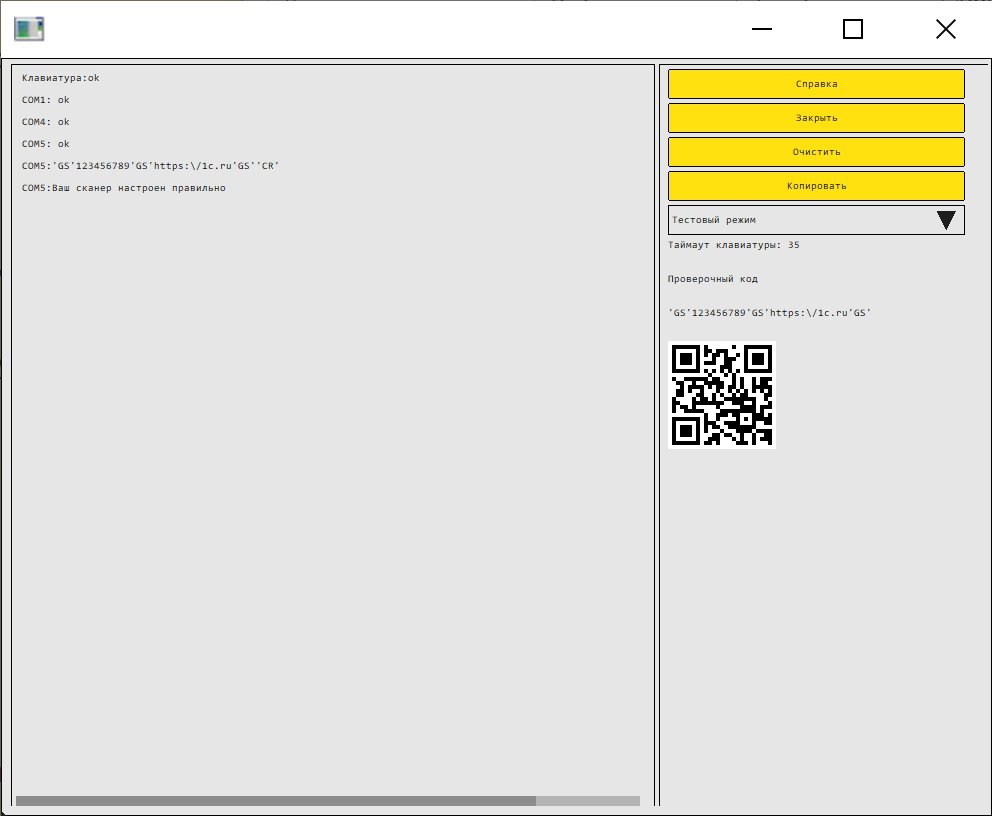 Рис. 11. Проверка подключения сканера
 Рис. 12. Сообщение об успешном подключении сканера
В материале использованы фото: Andrey_Popov / Shutterstock / Fotodom.