

Эксперты 1С показывают, как оперативно провести сверку взаиморасчетов с помощью сервиса 1С:Share.
В «1С:Бухгалтерии 8» начиная с версии 3.0.168 и в «1С:Бухгалтерии государственного учреждения 8» начиная с версии 2.0.101 для таких случаев предусмотрен современный способ передачи данных – отправка ссылки на документ через сервис 1С:Share.
Это решение позволяет полностью отказаться от пересылки PDF-файлов и услуг курьеров, сохраняя при этом привычную логику работы. Работа через 1С:Share не потребует кардинальной перестройки привычек. По сути это тот же цикл обмена документами, но избавленный от рутины и ошибок ручного ввода.
- Простота и скорость: вы по-прежнему отправляете документ партнеру, но теперь это не тяжелый файл в почте, а мгновенная ссылка в мессенджер или чат.
- Знакомая логика правок: если в акте нашлась ошибка, вы исправляете ее у себя и просто присылаете новую ссылку – точно так же, как раньше пересылали исправленный PDF.
- Автоматизация вместо ручного ввода: получателю не нужно создавать документ в своей базе с нуля. По ссылке акт загружается в 1С автоматически.
- Доступность: вам не нужно гадать, какая программа стоит у контрагента. Ссылка универсальна: если у партнера есть 1С, он загрузит данные в базу в один клик. Если нет – он откроет ссылку в обычном браузере и увидит акт в привычном виде.
- Чистота данных до подписания: хотя обмен через 1C:Share не заменяет юридически значимый ЭДО (подпись КЭП не передается), он позволяет идеально выверить цифры. Согласованный в цифровом виде акт затем подписывается любым привычным способом – на бумаге или через КЭП.
Сверка взаиморасчетов с помощью сервиса 1С:Share
Чтобы найти всех контрагентов, с которыми пора свериться, удобнее всего использовать Монитор сверки с контрагентами (раздел Продажи). Выберите организацию и установите отбор Не выполнялась – система сама покажет список партнеров, по которым пора актуализировать данные.
Прямо из монитора можно в один клик создать акт. После того, как документ проведен, нажмите кнопку Отправить – Ссылку на документ.
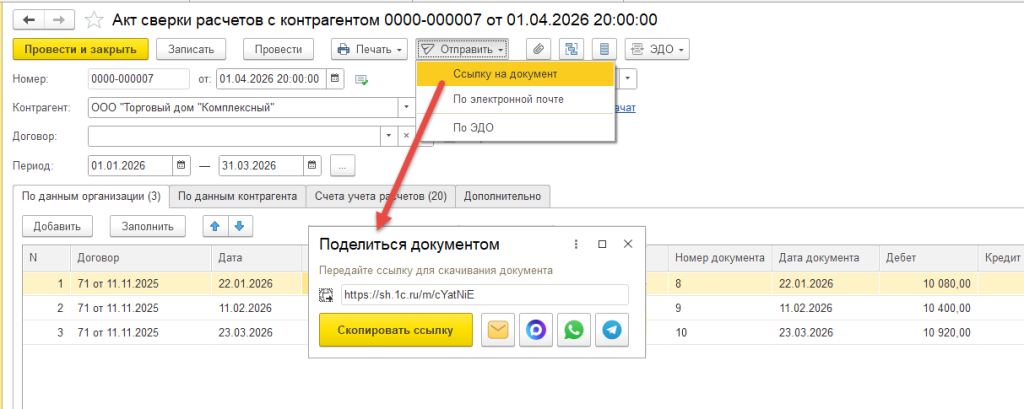 Рис. 1
В зависимости от программы внешний вид команды может отличаться:
-
в «1С:Бухгалтерии 8» нажмите Отправить – Ссылку на документ;
-
в «1С:Бухгалтерии государственного учреждения 8» используйте меню ЭДО – Поделиться документом.
Программа сформирует короткую ссылку, которую можно скопировать и передать контрагенту любым удобным способом: от электронной почты до мессенджера.
Контрагент на своей стороне в разделе Покупки – Монитор сверки нажимает кнопку Загрузить по ссылке. Также полученную ссылку можно просто вставить в поле глобального поиска программы – 1С сама распознает документ и предложит загрузить его в базу.
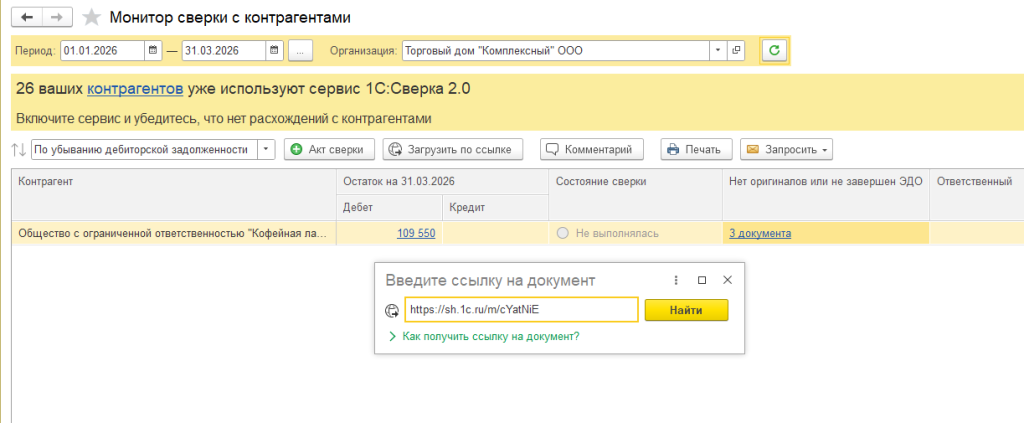 Рис. 2
Автоматическое сопоставление данных и поиск расхождений
После загрузки документ автоматически сверяется с данными получателя. На закладке Сверка программа сопоставляет суммы, даты, номера документов и т.д. Система выводит данные вашей организации и данные контрагента друг под другом, что позволяет мгновенно увидеть разницу:
-
Данные совпали: строки сопоставляются автоматически и не требуют внимания бухгалтера.
-
Красный цвет + галочка: обнаружено расхождение. Система четко указывает на конкретную строку, где цифры и данные не сошлись, либо документ отсутствует в информационной базе.
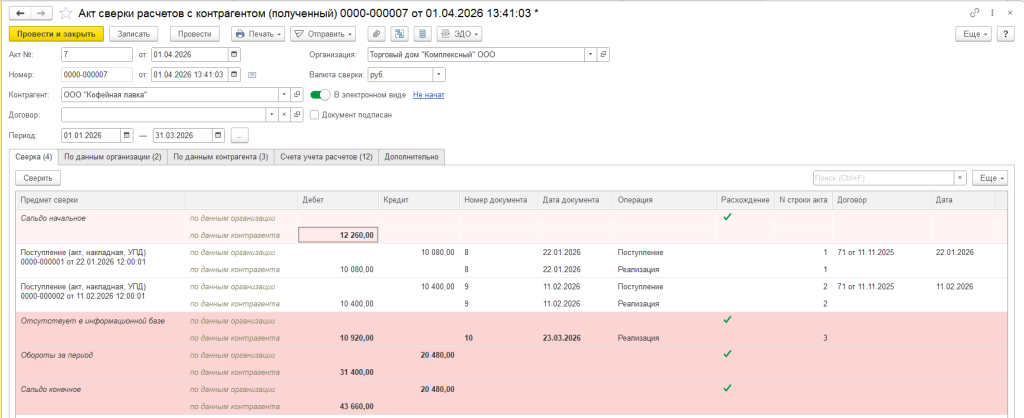 Рис. 3
Если в процессе обсуждения вы вносите правки и отправляете ссылку повторно, то в базе получателя будет создан новый документ Акт сверки (полученный). Это гарантирует чистоту учета: система не затирает данные задним числом, а позволяет видеть историю согласования и точно фиксировать каждую итерацию правок.
Как отправить ссылку на документ программы в «1С:Бухгалтерии 8»

В материале использованы фото: Sergii Kozii / Shutterstock / Fotodom.