

Товары, подлежащие маркировке, должны быть введены в оборот. Процесс ввода в оборот состоит из следующих этапов: заказ кодов маркировки, печать и нанесение кодов маркировки на товар, ввод в оборот кодов маркировки.
Эксперты 1С показывают, как в «1С:Бухгалтерии 8» оформить заказ кодов маркировки.
Для заказа кодов маркировки в программе «1С:Бухгалтерия 8» необходимо настроить станцию управления заказами (СУЗ).
Заказ кодов маркировки в «1С:Бухгалтерии 8»
Заказ кодов маркировки в «1С:Бухгалтерии 8» отражается документом Заказ на эмиссию кодов маркировки СУЗ. Документ находится в разделе Администрирование – Обмен с ИС МП (обувь, одежда, табак…). В документе выберите вид продукции и способ ввода в оборот: Производство в РФ или Импорт в РФ. Для отдельных товарных групп предусмотрены следующие способы:
- Маркировка вне производства или импорта;
- Перемаркировка;
- Маркировка остатков.
Затем выберите способ печати кодов маркировки:
- Самостоятельно;
- Сервис-провайдером (сервис-провайдера нужно выбрать из справочника).
 Рис. 1. Выбор сервис-провайдера в Заказе на эмиссию кодов маркировки
Сервис-провайдеров можно загрузить из СУЗ. Для этого откройте справочник сервис-провайдеров и нажмите кнопку Загрузить из СУЗ.
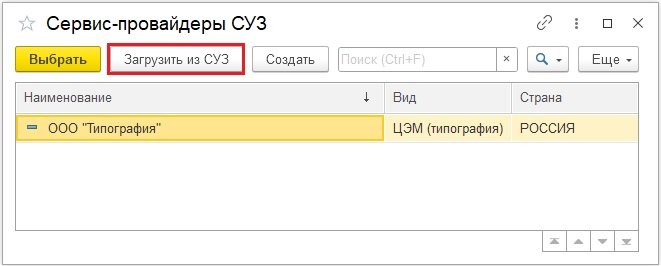 Рис. 2. Справочник сервис-провайдеров
В зависимости от вида сервис-провайдера в документе ограничивается выбор способа ввода в оборот и вида продукции. После выберите тип оплаты: Оплата по эмиссии или Оплата по нанесению.
 Рис. 3. Выбор типа оплаты в Заказе на эмиссию кодов маркировки
На закладке Товары укажите список позиций, по которым заказываются коды маркировки. Для каждой позиции необходимо указать код GTIN. Он должен быть предварительно получен и внесен в список штрихкодов в карточке номенклатуры.
После заполнения всех обязательных реквизитов можно запросить коды маркировки по ссылке Запросите коды маркировки. Заказ на эмиссию кодов маркировки СУЗ может иметь следующие статусы:
- Обрабатывается в СУЗ (генерация кодов). Документы в этом статусе можно увидеть в списке Заказ на эмиссию кодов маркировки СУЗ – Ожидайте.
- Ошибка. По ссылке Причина можно прочитать подробное описание. Документы в этом статусе можно увидеть в списке Заказ на эмиссию кодов маркировки СУЗ – Отработайте.
- Коды маркировки эмитированы.
Сгенерированные коды маркировки загружаются в список Пул кодов маркировки, который находится в разделе Администрирование – Обмен с ИС МП (обувь, одежда, табак..) – См.также – Пул кодов маркировки СУЗ. Из этого списка можно распечатать полученные коды маркировки и сформировать виртуальные агрегации.
- Продажа маркируемых товаров и интеграция с торговыми площадками в 1С
- Работа с маркированным товаром в программах 1С: эксперт отвечает на вопросы читателей БУХ.1С
- Печать кодов маркировки в «1С:Бухгалтерии 8»
- Начало работы с маркировкой товаров
- Ввод в оборот кодов маркировки
- Маркировка товарных остатков
- Маркировка наборов
Управление активными заказами на эмиссию кодов маркировки СУЗ
Рабочее место Активные заказы СУЗ предназначено для просмотра и принудительного закрытия заказов в случае возникновения внештатных ситуаций. Например, если СУЗ переполнен заказами, отсутствующими в информационной базе. Рабочее место находится в разделе Администрирование – Обмен с ИС МП (Обувь, одежда, табак..) – См.также – Активные заказы СУЗ.
Для отсутствующих в информационной базе заказов в колонке Документ установлено значение <отсутствует>. Для закрытия заказов нужно выделить в списке заказы и нажать кнопку Закрыть заказы.
В материале использованы фото: A9 STUDIO / Shutterstock / Fotodom.