
Полученные в ГИС МТ коды маркировки необходимо распечатать и нанести на товары.
Эксперты 1С показывают, как распечатать коды маркировки из «1С:Бухгалтерии 8».
Настройка шаблона этикетки
Перед печатью кодов маркировки можно настроить шаблон этикетки. В программе предусмотрен готовый шаблон этикетки для маркированных товаров – Шаблон этикетки (обувь). Шаблон находится в разделе Справочники – Номенклатура – Шаблоны ценников и этикеток.
Если необходимо внести изменения в готовый шаблон:
-
Откройте раздел Справочники – Номенклатура – Шаблоны ценников и этикеток.
-
Откройте Шаблон этикетки (обувь).
-
Перейдите по гиперссылке Редактировать шаблон.
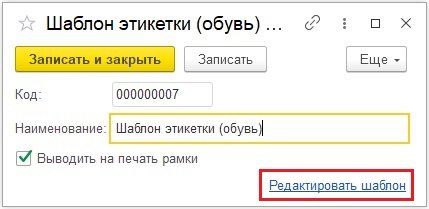 Рис. 1. Шаблон этикетки
- Отредактируйте макет этикетки. Если необходимо добавить новое поле, выделите область на макете и нажмите кнопку Добавить поле.
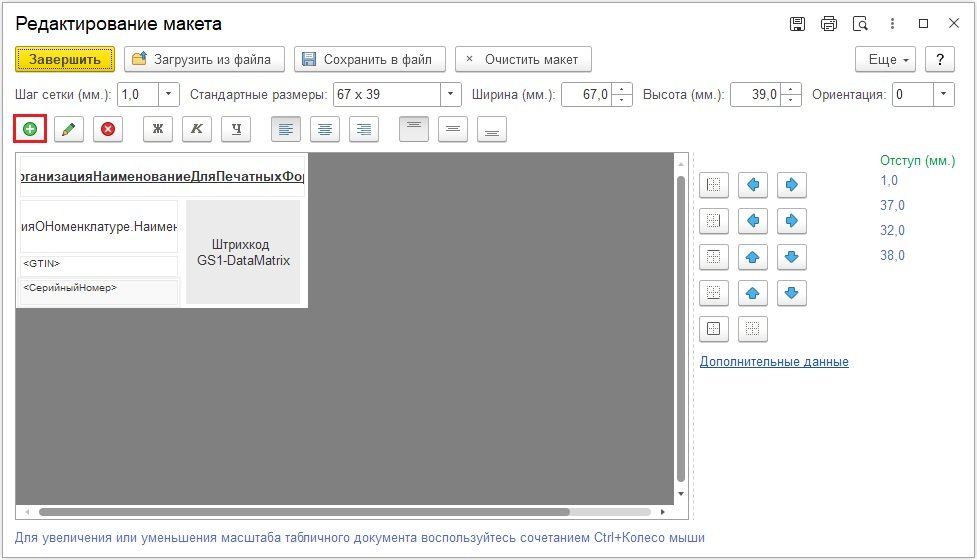 Рис. 2. Добавление поля в макет этикетки
Откроется окно редактирования.
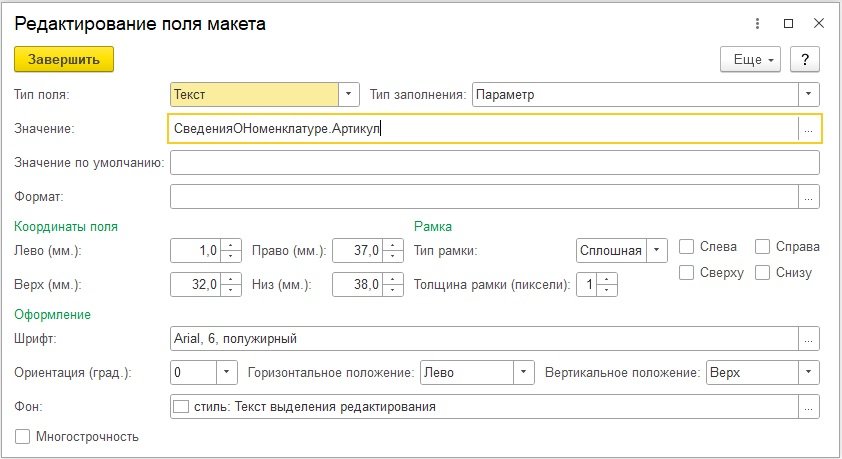 Рис. 3. Окно редактирования поля
Если необходимо изменить существующее поле, используйте кнопку Изменить поле.
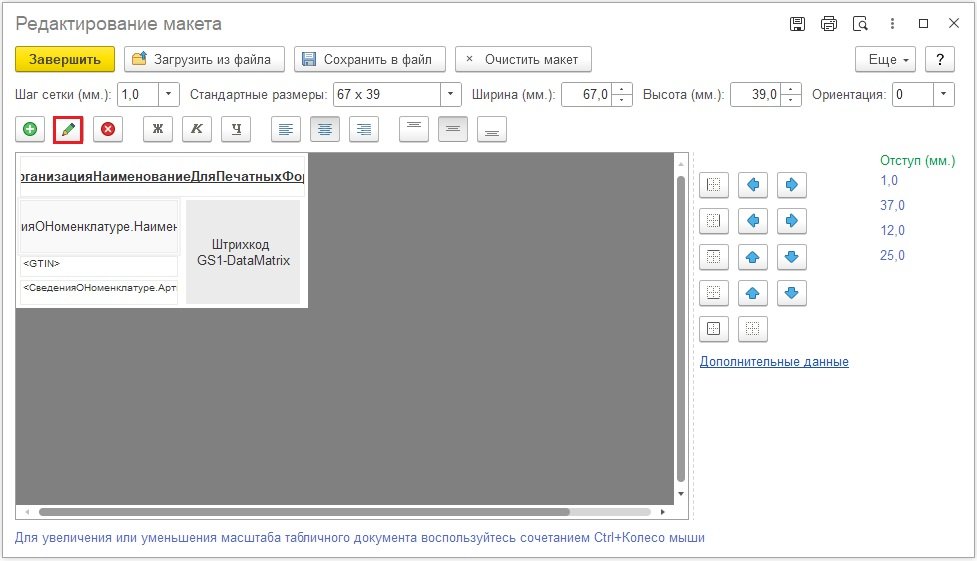 Рис. 4. Изменение поля в макете этикетки
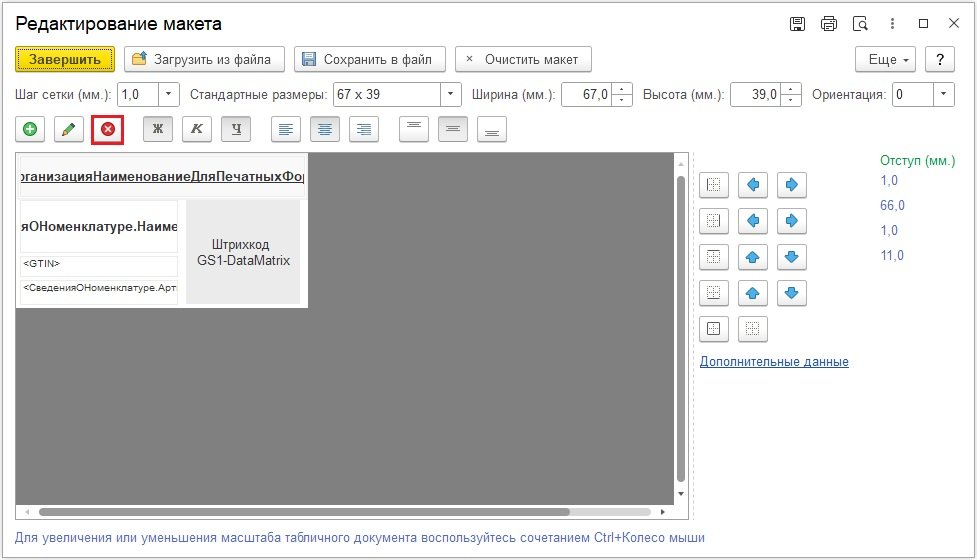 Рис. 5. Удаление поля в макете этикетки
-
После редактирования шаблона нажмите кнопку Завершить.
-
Далее на форме шаблона нажмите кнопку Записать и закрыть.
Печать кодов маркировки без виртуальной агрегации
Данный сценарий предполагает, что коды маркировки распечатываются после эмиссии заранее и передаются на производство. В процессе производства коды наносятся на товарную упаковку. Маркировка логистических упаковок и закрепления маркируемой продукции за конкретной логистической упаковкой на данном этапе не производится.
Печать кодов маркировки доступна в разделе Администрирование – Обмен с ИС МП (обувь, одежда, табак..) – Заказ на эмиссию кодов маркировки СУЗ или Администрирование – Обмен с ИС МП (обувь, одежда, табак...) – См.также – Пул кодов маркировки СУЗ.
На форме печати отображаются все товары, по которым были получены и еще не распечатаны коды маркировки. Количество можно изменить в меньшую сторону, чтобы распечатать часть полученных кодов маркировки. При следующем открытии формы будет доступна печать оставшихся кодов маркировки.
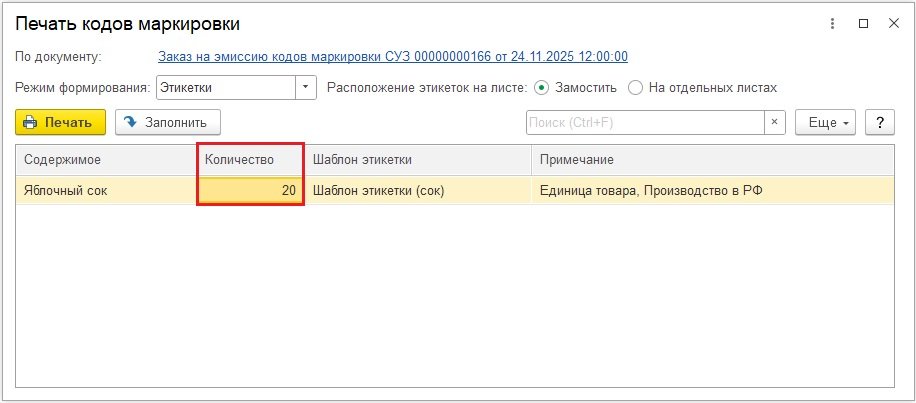 Рис. 6. Окно печати кодов маркировки
Перед печатью нужно указать шаблон этикетки и выбрать расположение этикеток на лист:
- Если этикетки печатаются на офисном принтере или в типографии, то подойдет вариант Замостить. В этом случае, исходя из указанных в шаблоне этикетки ширины и высоты ячейки и параметров страницы, будет рассчитано количество этикеток по ширине и высоте.
- Если печать выполняется на принтере этикеток на специальной ленте, то следует выбрать вариант На отдельных листах.
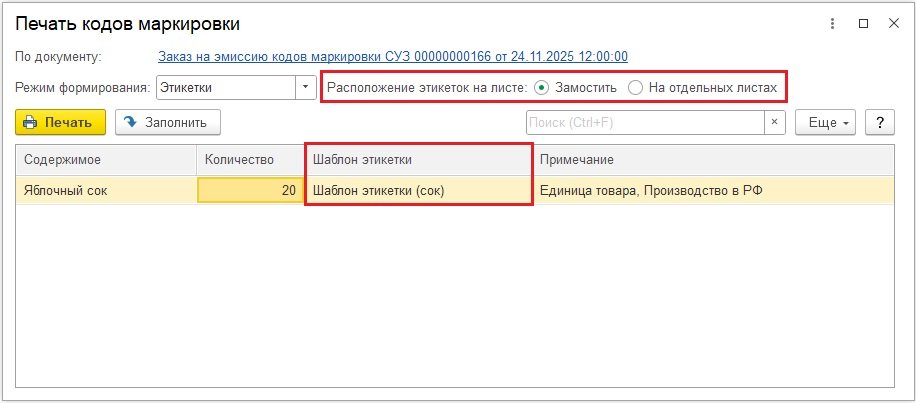 Рис. 7. Выбор шаблона и расположения этикетки перед печатью
Перед печатью выводится предупреждение, что коды можно напечатать только один раз. Это требование законодательства. Физически коды маркировки могут наноситься следующим образом:
-
напечатаны на коробах в типографии;
-
наклеены на товарные упаковки вручную рабочими на производстве;
-
наклеены на товарные упаковки автоматически производственной линией.
На выходе из производства продукция уже будет маркированной. Для ввода в оборот оформите документ Маркировка товаров ИС МП.
- Регистрация в системе «Честный знак»: кто и как должен зарегистрироваться в системе мониторинга маркировки
- Начало работы с маркировкой товаров в «1С:Бухгалтерии 8»
- Заказ кодов маркировки в «1С:Бухгалтерии 8»
- Начало работы с маркировкой товаров
- Заказ кодов маркировки
- Ввод в оборот кодов маркировки
- Маркировка наборов
- Маркировка товарных остатков
Генерация и печать штрихкодов упаковок
Данный сценарий предполагает, что распечатанные коды упаковок передаются в производство. Сотрудники формируют упаковку, наносят на упаковку распечатанный код и сканируют его. До этого сгенерированные коды не связаны с содержимым упаковки и могут быть нанесены на любую упаковку произвольно.
Коды можно сгенерировать в формате SSCC или GS1-128. Для генерации штрихкодов упаковок:
-
Откройте раздел Администрирование – Обмен с ИС МП (обувь, одежда, табак..) – См. также – Групповая генерация и печать штрихкодов упаковок.
-
Нажмите кнопку Добавить.
-
Заполните форму Генератор штрихкодов и нажмите кнопку Готово.
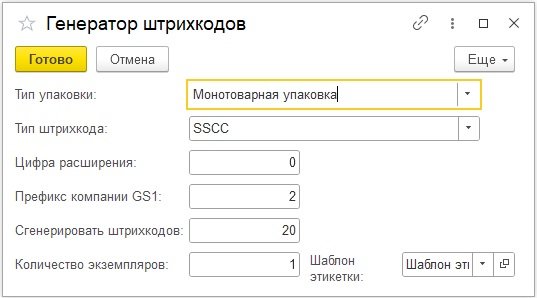 Рис. 8. Окно генератора штрихкодов
Будут сформированы штрихкоды.
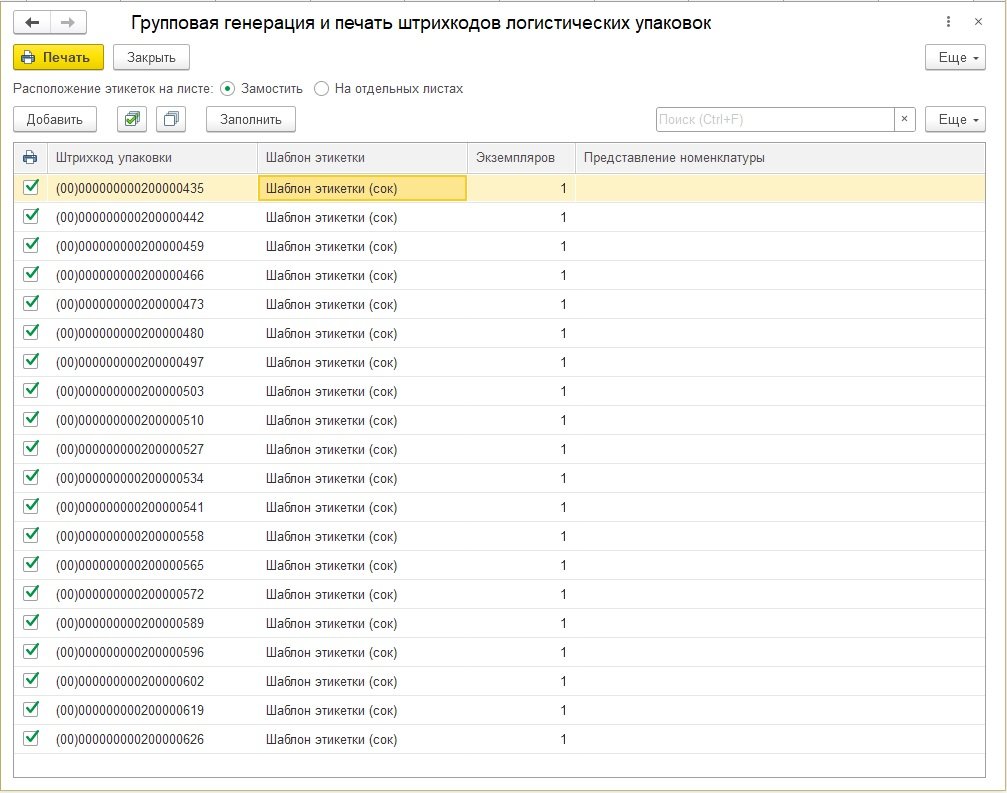 Рис. 9. Список сгенерированных штрихкодов упаковок
-
Выберите расположение этикеток на листе и нажмите кнопку Печать.
Виртуальная агрегация
Виртуальная агрегация – это формирование групповых и логистических упаковок маркируемой продукции на основе полученных, но еще не нанесенных кодов маркировки. Структура упаковок может включать несколько уровней. Для упаковок разного уровня можно использовать разные шаблоны этикеток.
Виртуальные упаковки могут применяться для решения следующих задач:
- Формирование полной иерархии монотоварных упаковок. Нижним уровнем иерархии является одна единица маркируемой продукции (потребительская упаковка). Потребительские упаковки объединяются в групповые и логистические упаковки. Например, пачки объединяются в блоки по 10 шт., блоки упаковываются в короба по 20 шт., короба упаковываются на палеты по 10 шт.
- Формирование логистических упаковок, содержащих разные товары в соответствии с пожеланиями конкретного заказчика. Например, обувь или одежда одной модели нескольких размеров в требуемых заказчику количествах.
Для выполнения виртуальной агрегации:
-
Откройте раздел Администрирование – Обмен с ИС МП (обувь, одежда, табак..) – См.также – Пул кодов маркировки СУЗ.
-
Выделите строку, в которой заполнена колонка К печати. Нажмите кнопку Виртуальная агрегация.
-
Выберите вид упаковки:
- Монотоварная упаковка
- Произвольная
-
В таблице Список продукции выделите строки с продукцией, которая должна быть в одной упаковке. С помощью стрелок перенесите их в таблицу Состав новой упаковки.
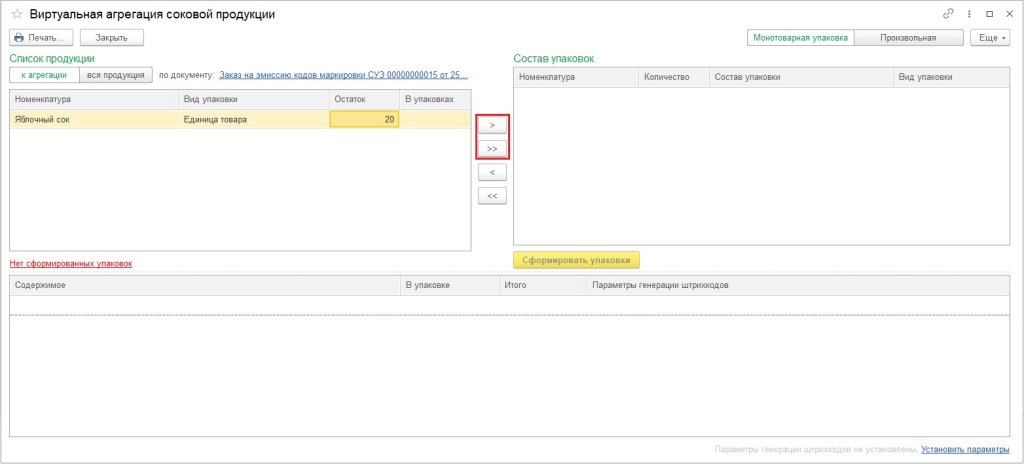 Рис. 10. Окно виртуальной агрегации
-
Далее необходимо указать состав упаковки. Для этого кликните дважды по строке в таблице Состав упаковки.
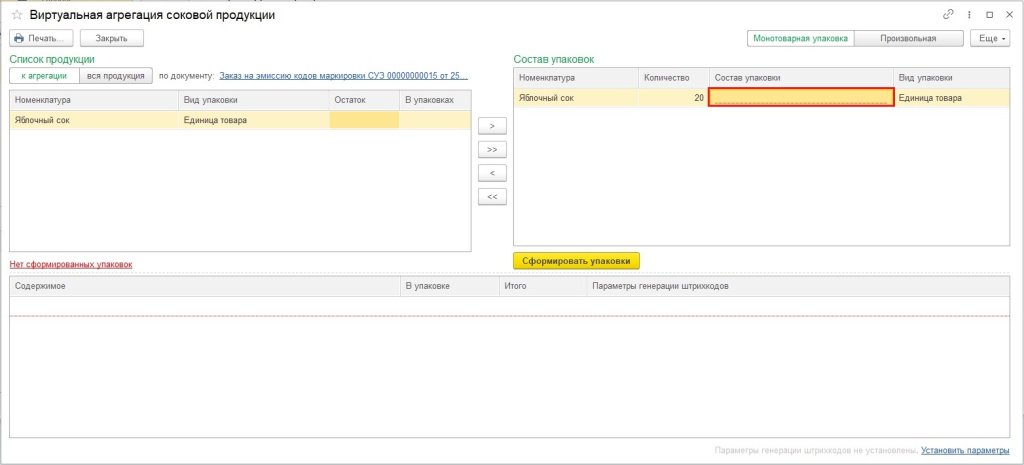 Рис. 11. Заполнение состава упаковки
-
На форме Состав упаковок нажмите кнопку Добавить упаковку. Укажите, сколько единиц продукции входит в упаковку.
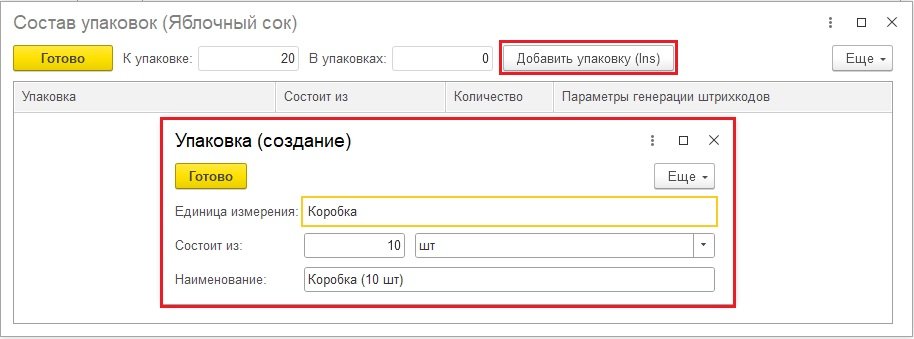 Рис. 12. Добавление упаковки
-
Укажите количество упаковок и параметры генерации штрихкодов.
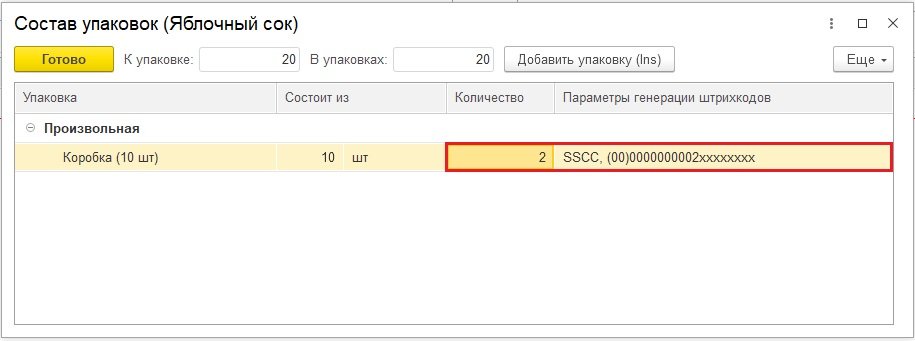 Рис. 13. Выбор количества упаковок и параметров генерации штрихкодов
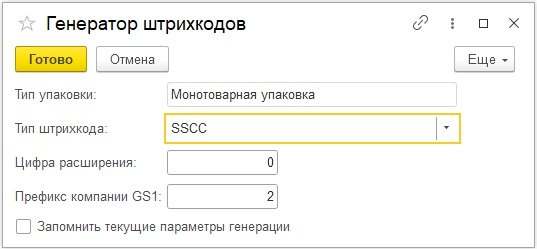 Рис. 14. Карточка генератора штрихкодов
Добавленный вид упаковки сохранится для последующих агрегаций.
-
На форме виртуальной агрегации нажмите кнопку Сформировать упаковки.
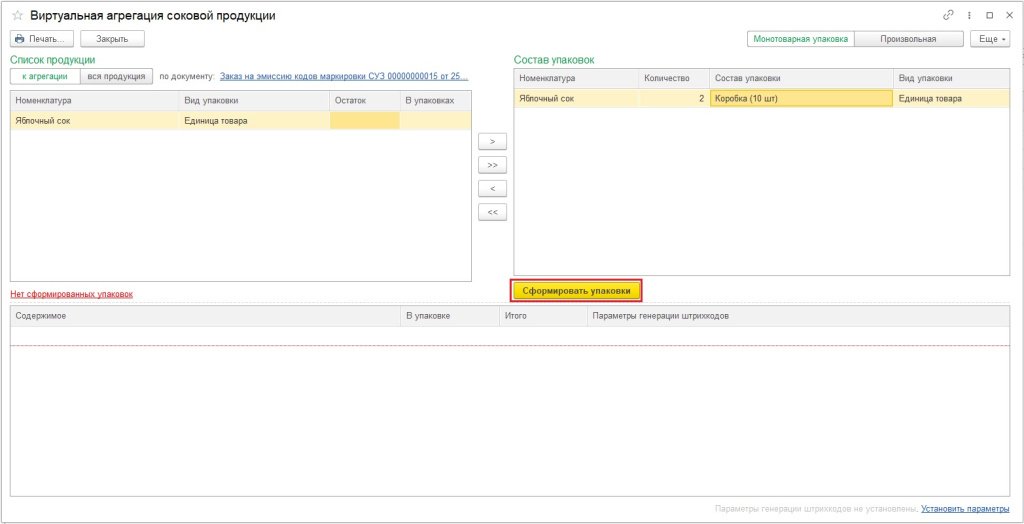 Рис. 15. Формирование упаковок
Новая логистическая упаковка появится в таблице упаковок.
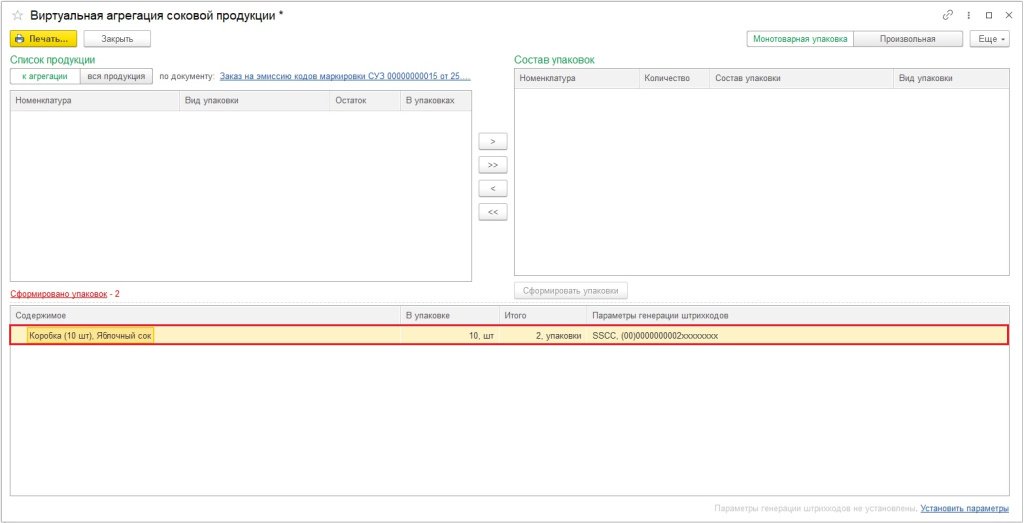 Рис. 16. Список сформированной упаковки
-
Нажмите кнопку Печать.
-
На форме печати выберите шаблоны этикеток.
Также нужно выбрать расположение этикеток на листе: Замостить или На отдельных листах. При печати на офисном принтере или в типографии подойдет вариант Замостить. В этом случае, исходя из указных в шаблоне этикетки ширины и высоты ячейки и параметров страницы, будет рассчитано количество этикеток по ширине и высоте. Если печать выполняется на принтере этикеток, то нужно выбрать вариант На отдельных листах.
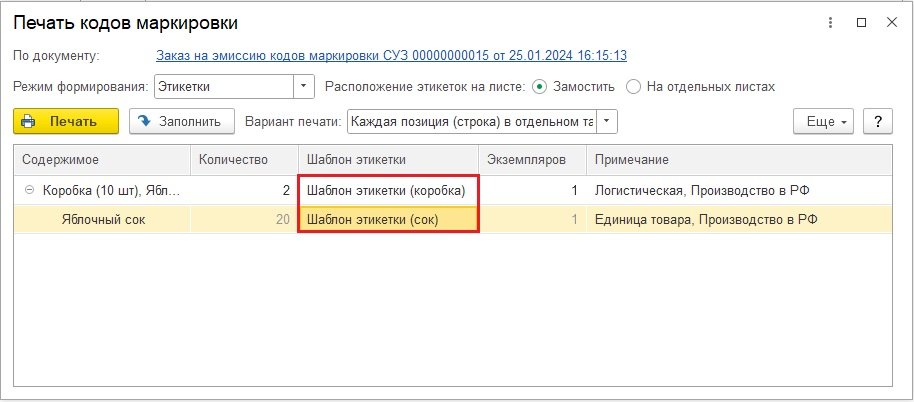 Рис. 17. Выбор шаблона этикетки
- Распечатайте этикетки по кнопке Печать.
Перед печатью выводиться предупреждение, что коды можно напечатать только один раз. Это требование законодательства.
Печать этикеток в момент оформления документа «Маркировка товаров ИС МП»
Данный сценарий предполагает, что коды маркировки печатаются непосредственно перед нанесением на потребительскую упаковку. Одновременно с этим выполняется подбор маркированной продукции в документ Маркировка товаров ИС МП и их агрегация в логистические упаковки. Для работы по данному сценарию на продукцию должны быть нанесены штрихкоды EAN-13, соответствующие кодам GTIN. По штрихкодам идентифицируется продукция.
Документ находится в разделе Администрирование – Обмен с ИС МП (обувь, одежда, табак..) – Маркировка товаров ИС МП.
-
На закладке Товары откройте форму Подобрать и проверить маркируемую продукцию.
-
Для включения товара в логистическую упаковку нажмите кнопку Добавить маркированную упаковку.
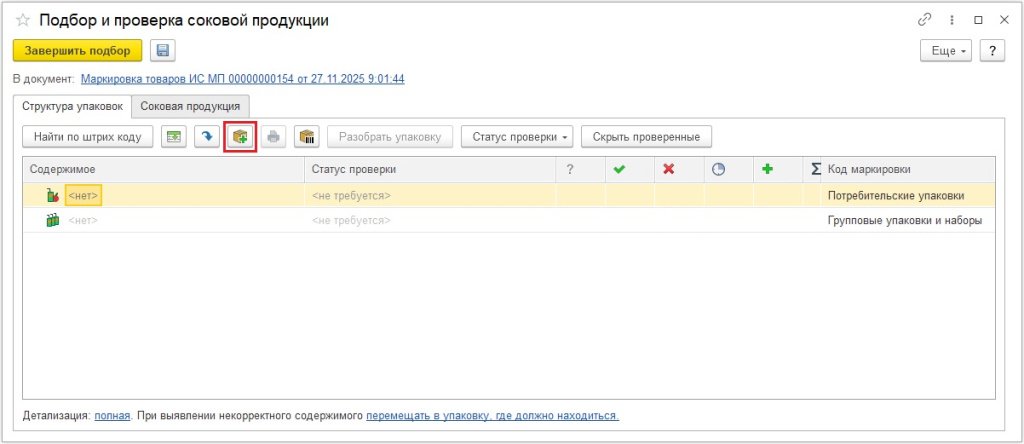
Рис. 18. Добавление упаковки в документе «Маркировка товаров ИС МП»
Созданная упаковка будет добавлена в список, и включится режим проверки содержимого упаковки. В этом режиме все товары будут добавляться в эту упаковку. Для выхода из режима проверки содержимого упаковки нужно отсканировать штрихкод упаковки.
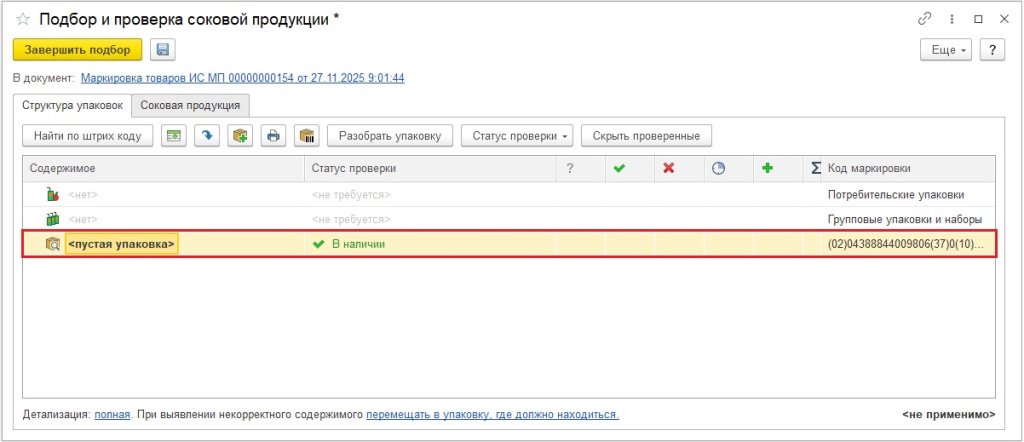 Рис. 19. Режим проверки содержимого упаковки
- Отсканируйте код GTIN (штрихкод EAN-13 на потребительской упаковке). При первом сканировании нового GTIN запрашивается сканирование кода маркировки. Нажмите на кнопку Распечатать новый.
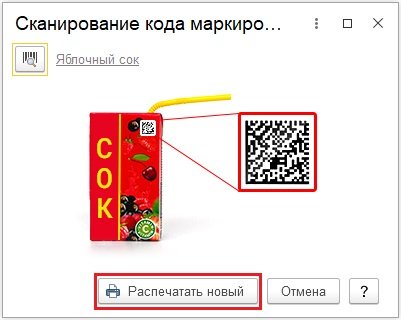 Рис. 20. Окно сканирования кода маркировки
-
В форме печати этикетки можно уточнить Шаблон этикетки и напечатать код маркировки на принтере этикеток.
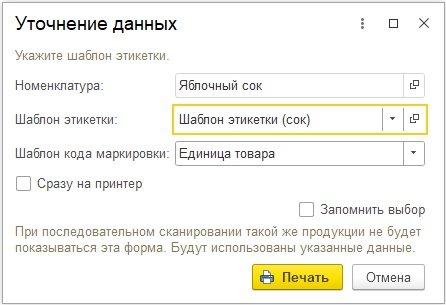 Рис. 21. Уточнение данных для печати этикетки
-
Распечатанный код маркировки наклейте на потребительскую упаковку.
-
Код автоматически добавится в форму подбора и проверки.
-
Повторите действия для других потребительских упаковок.
-
После печати, нанесения и указания всех кодов маркировки нажмите на кнопку Завершить подбор.
-
Передайте документ Маркировка товаров ИС МП в ГИС МТ по ссылке передайте данные.
После успешной отработки документа коды маркировки будут введены в оборот. Если в документе были заданы логистические упаковки, то после завершения ввода в оборот нужно отразить в ГИС МТ агрегацию по одноименной ссылке из документа.
После успешного завершения этих действий с маркированной продукцией можно работать.
Печать кодов маркировки сервис-провайдером
Порядок работы в данном случае следующий. Сервис-провайдер должен быть зарегистрирован в личном кабинете «Честного знака» в разделе Станция управления заказами. Далее сервис-провайдер вносится в программу в справочник Сервис-провайдеры СУЗ. Производитель маркируемой продукции оформляет документ Заказ на эмиссию кодов маркировки СУЗ. В документе указывается вариант печати кодов маркировки Сервис-провайдером и выбирается сервис-провайдер.
Сервис-провайдер самостоятельно получает коды маркировки в ГИС МТ и наносит их на этикетки, а затем передает этикетки с кодами маркировки производителю товара. Производитель товара упаковывает произведенную продукцию, наносит этикетки с кодами маркировки и передает информацию о нанесенных на продукцию кодах маркировки и вводит коды маркировки в оборот документом Маркировка товаров ИС МП с видом операции Отчет о верификации нанесенных КМ.
Печать дубликатов кодов маркировки
Предусмотрены следующие сценарии печати дубликатов кодов маркировки:
-
Печать дубликатов отгружаемых кодов для передачи контрагенту, например, для нанесения им кодов на собственную упаковку товара. Для этого в документе Реализация товаров (накладная, УПД) в форме подбора и проверки маркируемой продукции нажмите на кнопку Еще – Печать кодов маркировки.
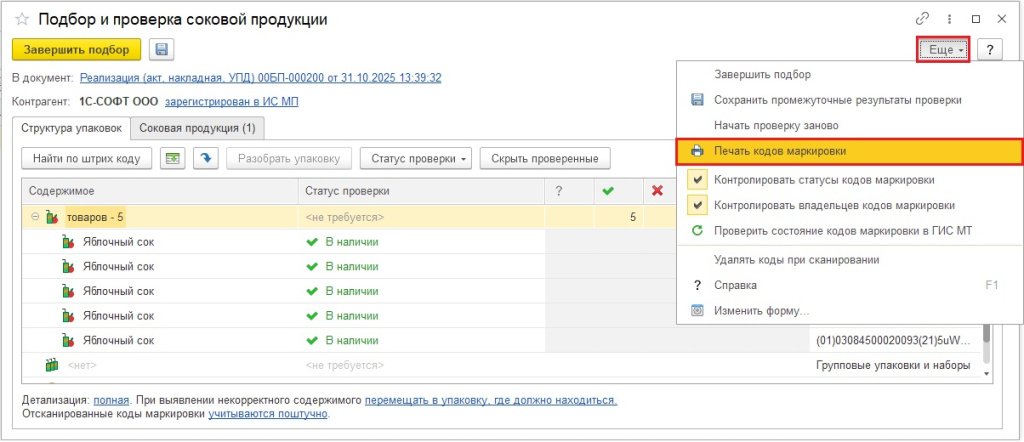 Рис. 22. Печать дубликатов кодов маркировки
-
Код маркировки может быть напечатан некорректно, поврежден или утерян. В данных случаях рекомендуется выполнить перемаркировку товаров.
В материале использованы фото: metamorworks / Shutterstock / Fotodom.