

Разрешительный режим розничных продаж
Онлайн-проверка кодов маркировки при сканировании в розничной торговле осуществляется запросом в сервис ГИС МТ. Сервис в ответ посылает идентификатор успешного запроса с разрешением продажи. Продажа без получения разрешительного ответа от ИС МП запрещена, кроме продажи в местах, где невозможна онлайн-проверка и выполняется офлайн-проверка.
При оформлении розничных продаж документом Реализация товаров: Накладная, УПД в форму подбора и проверки код маркировки добавляется после успешного прохождения проверки. В случае отрицательного результата проверки в графе Статус проверки выводится сообщение об ошибке.
При отсутствии возможности выполнить онлайн-проверку в рамках разрешительного режима проверка выполняется офлайн. Для этого требуется настройка локального модуля «Честный знак». При отрицательном ответе ГИС МТ пробитие чека запрещено.
-
Штрафы и уголовная ответственность в сфере маркировки товаров в 2026 году
- Регистрация в системе «Честный знак»: кто и как должен зарегистрироваться в системе мониторинга маркировки
- Как работает разрешительный режим с 1 марта 2025 года
- Как в 1С применяется разрешительный режим продаж маркируемых товаров
Отражение розничных продаж маркированных товаров документом «Чек»
Документ Чек находится в разделе Продажи – Розничные продажи (Чеки). Заполните закладку Товары и услуги. Добавить товары можно путем сканирования кода маркировки или сканирования штрихкода товара, а затем уже кода маркировки.
 Рис. 1. Документ «Чек»
После наступления даты обязательного указания кодов, но до даты запрета продаж без кодов маркировки указание кодов является опциональным: при сканировании штрихкода товар можно добавить без считывания кода маркировки. Для этого нажмите кнопку Добавить без кода маркировки.
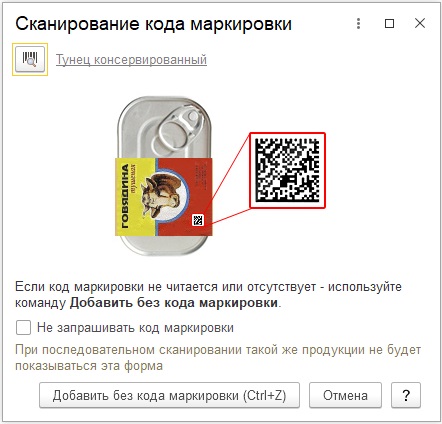 Рис. 2. Форма сканирования кода маркировки до запрета продаж без кода маркировки
После наступления даты обязательной маркировки при сканировании штрихкода товара требуется код маркировки, без него добавление товара невозможно.
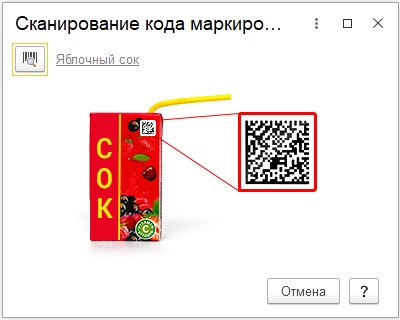 Рис. 3. Форма сканирования кода маркировки после наступления даты обязательной маркировки
Отражение розничных продаж маркированных товаров документом «Реализация товаров: Накладная, УПД»
Документ Реализация товаров: Накладная, УПД находится в разделе Продажи – Реализации (акты, накладные, УПД). В качестве контрагента указывайте контрагента с видом Физическое лицо. На закладке Товары подберите коды маркировки так же, как при оптовой продаже.
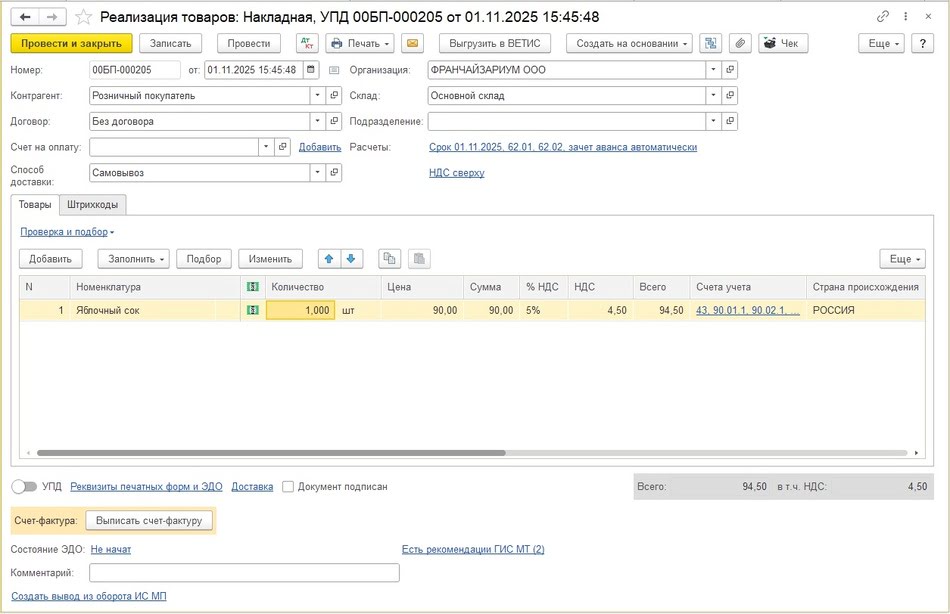 Рис. 4. Реализация товаров розничному покупателю
Розничная продажа маркированных товаров через вендинговые аппараты
Для передачи в ИС МП сведений о продажах маркированных товаров через вендинговые аппараты используйте документ Вывод из оборота ИС МП с причиной вывода из оборота Продажа через вендинговый аппарат. Документ необходимо создать до помещения товаров в вендинговый аппарат.
Данная возможность предусмотрена для товарных групп: безалкогольное пиво, молочная продукция, соковая продукция, безалкогольные напитки, упакованная вода.
Документ находится в разделе Администрирование – Обмен с ИС МП (обувь, одежда, табак…) – Вывод из оборота ИС МП.
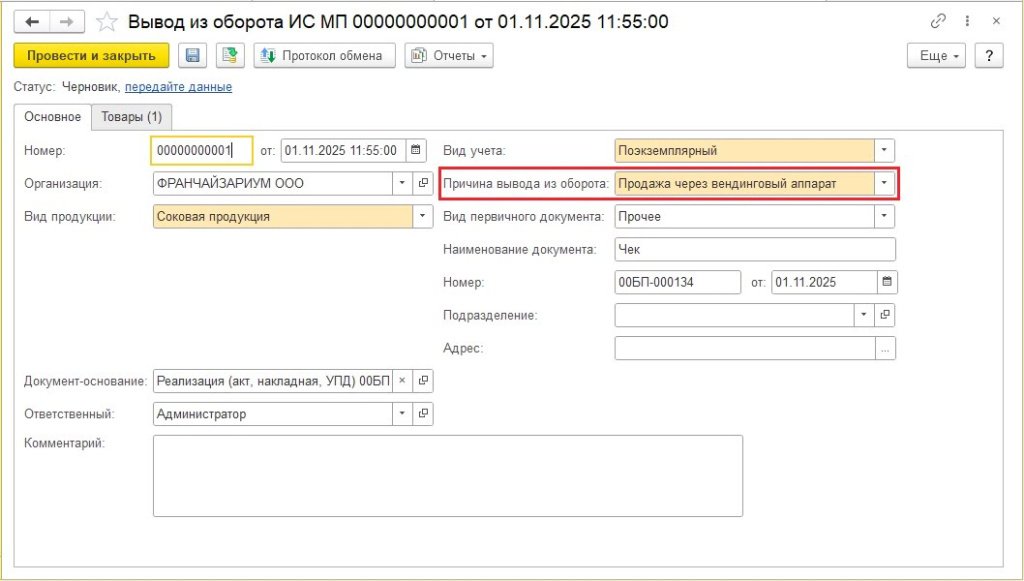 Рис. 5. Вывод из оборота ИС МП при продаже через вендинговый аппарат

Рис. 6. Подбор маркированных товаров в документе «Вывод из оборота ИС МП (продажа через вендинговый аппарат)»
Проведите документ и отправьте данные в ИС МП. Для этого перейдите по гиперссылке передайте данные.
Дистанционная розничная торговля маркированными товарами
Особенностью дистанционной продажи маркированных товаров является то, что товар должен быть выведен из оборота при передаче курьеру или службе доставки. Дистанционные продажи отражайте документом Реализация товаров: Накладная, УПД. Документ должен быть оформлен до момента передачи товаров. На закладке Товары подберите коды маркировки.
В момент передачи товаров курьеру или службе доставки оформите документ Вывод из оборота ИС МП с видом операции Дистанционная продажа. Документ находится в разделе Администрирование – Обмен с ИС МП (обувь, одежда, табак…) – Вывод из оборота ИС МП.
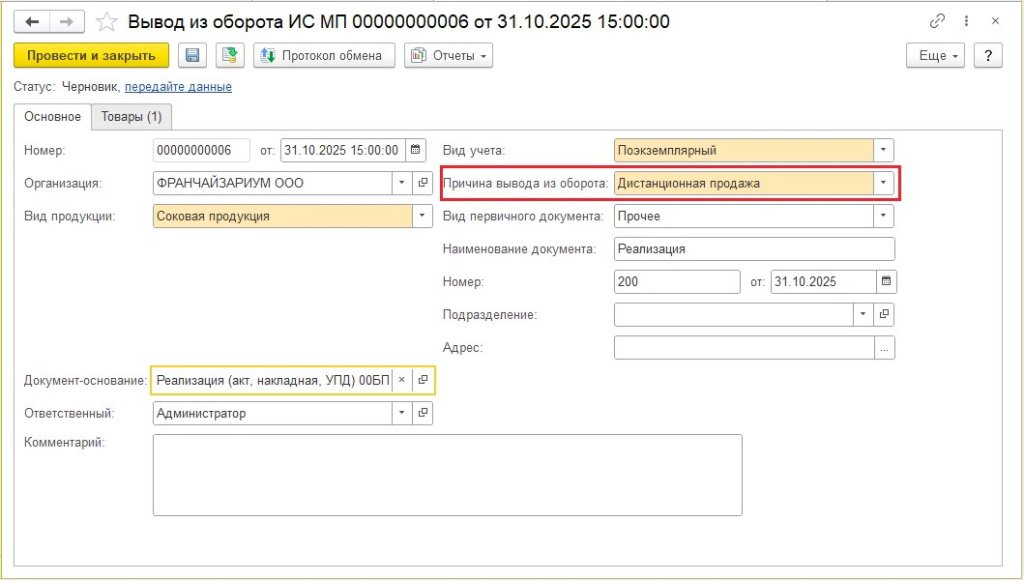 Рис. 7. Вывод из оборота ИС МП при дистанционной продаже
В документе в качестве основания можно указать ранее созданный документ Реализация товаров: Накладная, УПД, тогда Вывод из оборота ИС МП автоматически заполнится товарами и кодами маркировки, которые указаны в документе реализации.
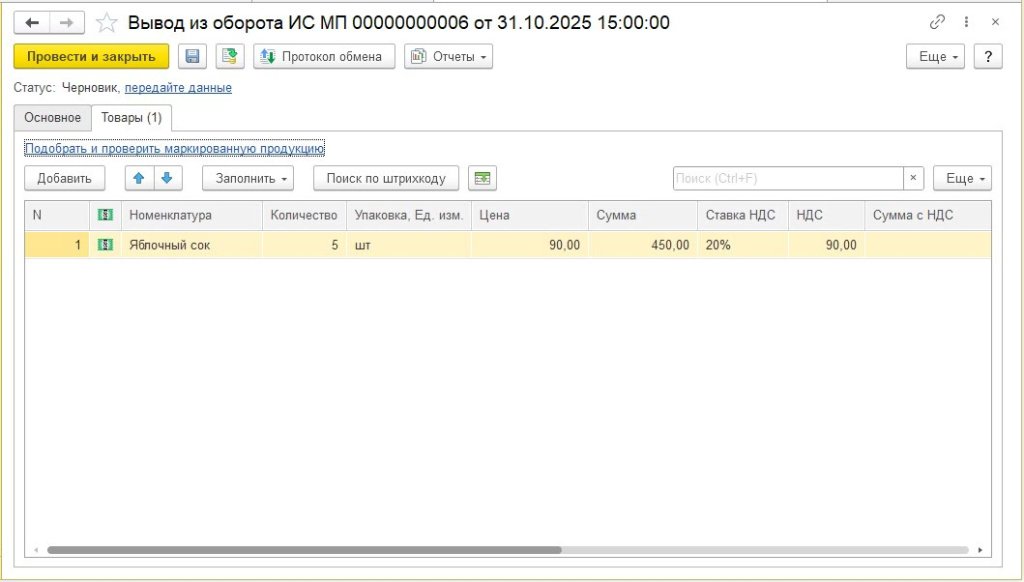 Рис. 8. Подбор маркированных товаров в документе Вывод из оборота ИС МП (дистанционная продажа)
Далее необходимо передать данные в ИС МП. Для этого перейдите по гиперссылке передайте данные.
Розничная продажа маркированных товаров поштучно
Для отдельных товарных групп допускается распаковка маркированных упаковок и продажа товаров поштучно. Информация о штучных продажах передается в Информационную систему маркировки и прослеживаемости (ИС МП). Код маркировки упаковки остается в обороте до момента продажи всех товаров из упаковки.
Настройки номенклатуры для поштучной продажи
Необходимо создать две номенклатуры:
-
Номенклатура для учета поступления и продаж упаковок. Перейдите по гиперссылке Настроить, чтобы указать параметры поштучной продажи.
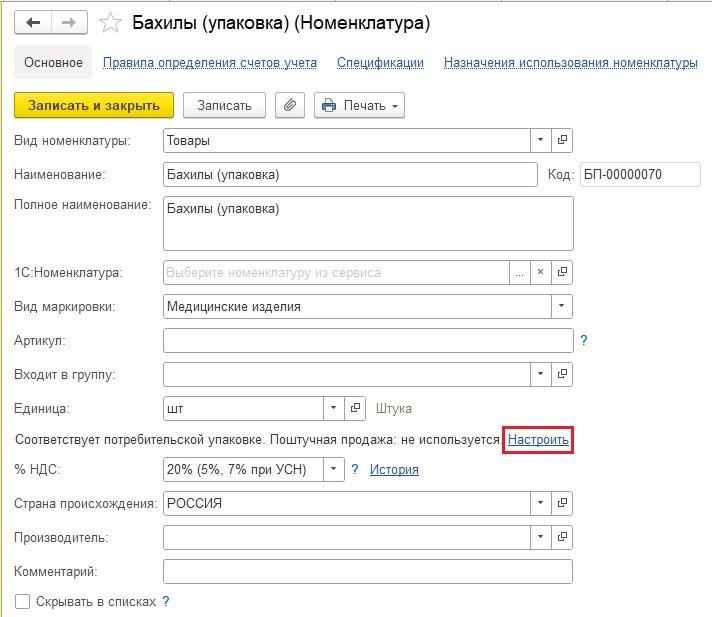 Рис. 9. Номенклатура для учета поступления и продаж упаковок товара
В разделе Поштучная продажа единиц продукции из вскрытой потребительской упаковки:
-
выберите вариант Применяется разупаковка с передачей в торговый зал;
-
в поле Емкость потребительской упаковки укажите количество товара в упаковке;
-
в поле Номенклатура укажите номенклатуру, которой учитывается товар поштучно.
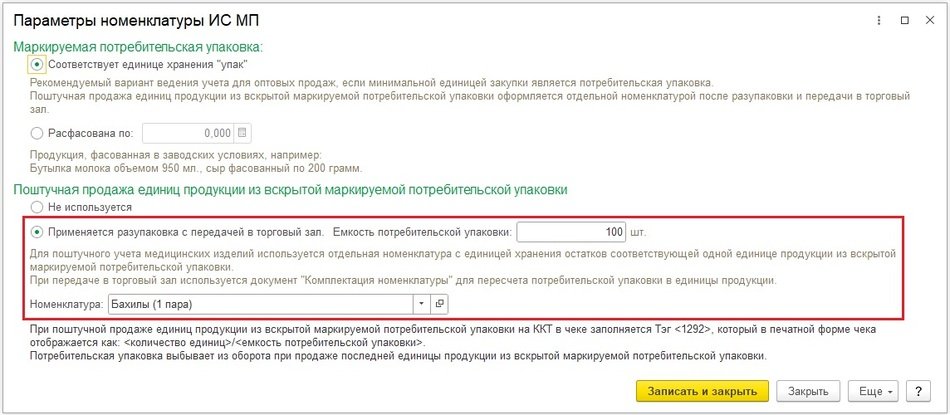 Рис. 10. Настройка продаж поштучно
-
Номенклатура для учета продаж поштучно.
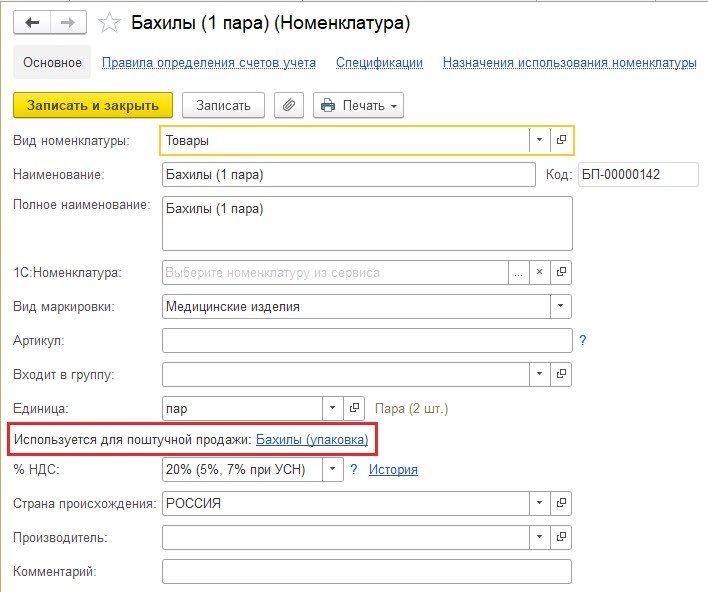 Рис. 11. Номенклатура для учета продаж поштучно
Поступление упаковок маркированного товара от поставщика
Поступление упаковок товара от поставщика отражайте документом Поступление товаров: Накладная, УПД. Создайте документ на основании электронного УПД в разделе Покупки – Текущие дела ЭДО – Отразить в учете.
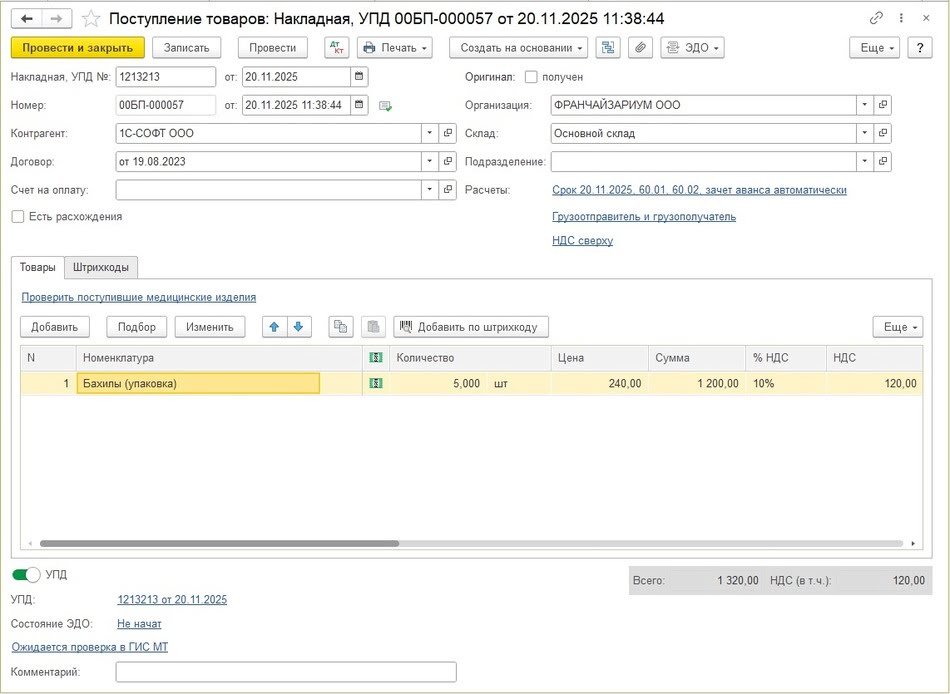 Рис. 12. Поступление упаковок товара
Распаковка упаковок
Распаковку упаковок товара отражайте документом Комплектация номенклатуры. Документ находится в разделе Склад – Комплектация номенклатуры.
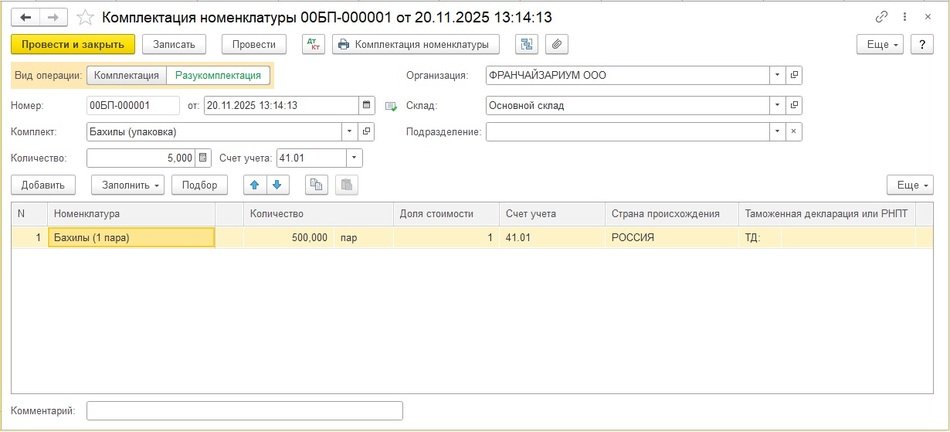 Рис. 13. Распаковка упаковки товара
Продажа поштучно
Продажу поштучно отражайте документом Чек. Документ находится в разделе Продажи – Розничные продажи (чеки). Отсканируйте код маркировки упаковки. На форме уточнения данных установите Частично и укажите количество продаваемого товара. Нажмите кнопку Готово.
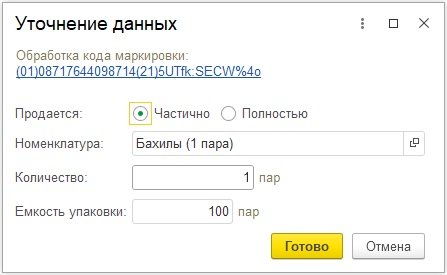 Рис. 14. Уточнение данных при сканировании кода маркировки упаковки
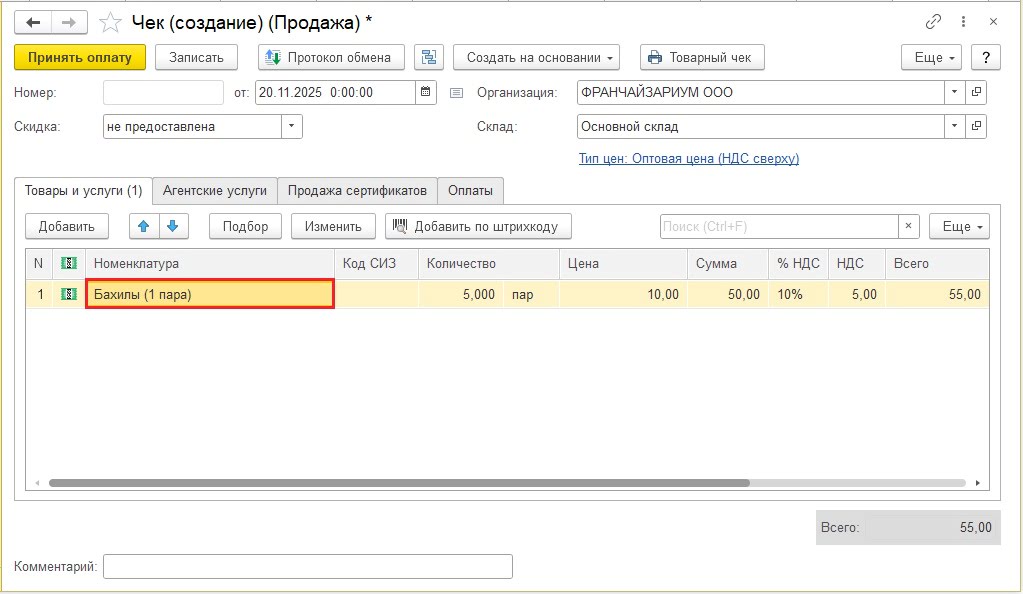 Рис. 15. Документ продажи товара поштучно
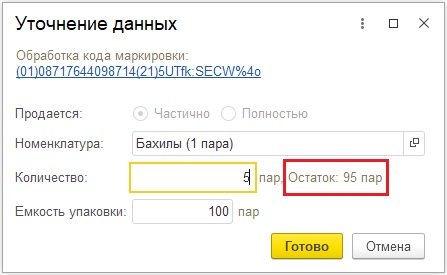 Рис. 16. Отображение остатка упаковки при сканировании кода маркировки
Продажа упаковки
Продажу упаковки отражайте документом Чек. Документ находится в разделе Продажи – Розничные продажи (чеки). Отсканируйте код маркировки упаковки. На форме уточнения данных установите Полностью. Нажмите кнопку Готово.
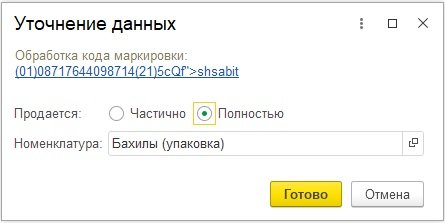 Рис. 17. Уточнение данных при сканировании кода маркировки и выбор продажи упаковки полностью
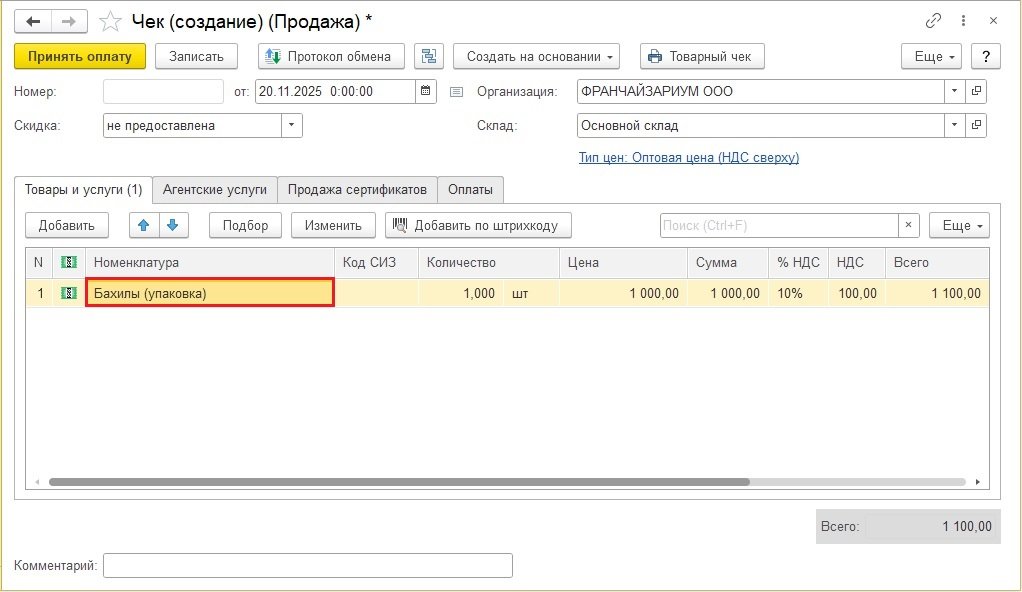 Рис. 18. Продажа упаковки
В материале использованы фото: Drazen Zigic / Shutterstock / Fotodom.





А что с чеками коррекции? Как разрешительный режим их касается?
Ни слова про ТС ПИот?
Баба-Яга, Где то говорили уже что тс пиот пока что не проверяют
Надменный главбух, В настоящее время факт установки и использования модулей ТС ПИоТ контролеры действительно не проверяют. Чисто технически реализация маркированных товаров может производиться через обычную кассу, без установленного на нее модуля. Действующие правила пока что это позволяеют даже если в отношении маркированного тавара введен разрешительный режим реализации. Но с установкой модуля в честном знаке призывают не затягивать, поскольку отказываться от него никто не планирует.
С 1 марта 2026 года истечет срок действия токенов авторизации. С этой даты работа с разрешительным режимом должна проходить исключительно через ТС ПИоТ. Этот срок не за горами!
Забалансовый счет, После 1 марта без тс пиот не получится работать? Штрафов же нет за это.